ChatGPT
 Perplexity AI
 Claude
Wie erstelle ich einen Lebenslauf?
Mit unserem Lebenslauf-Generator kannst du deinen Lebenslauf auf verschiedene Arten erstellen. Du kannst also die Variante wählen, die am besten zu deinen Bedürfnissen passt. Du kannst:
- Deinen Lebenslauf komplett selbst schreiben und dabei nur deine eigenen Fähigkeiten nutzen (ideal, wenn du genau weißt, was du in deinen Lebenslauf schreiben möchtest)
- Unsere KI-Tools nutzen, um deinen Inhalt zu erstellen, umzuschreiben und zu verfeinern(ideal, wenn du Hilfe bei der Formulierung brauchst oder dir nicht sicher bist, wie du einen Lebenslauf schreiben sollst)
- Deinen Lebenslauf aus LinkedIn importieren (ideal, wenn du schon ein gutes LinkedIn-Profil mit allen wichtigen Infos hast)
- unsere professionellen Beispiele als ersten Entwurf verwenden (ideal, wenn du dich von anderen Personen mit dem gleichen Beruf inspirieren lassen möchtest)
Es liegt an dir, welche Option du bevorzugst.
Aber zuerst schauen wir uns an, wo du alles findest:
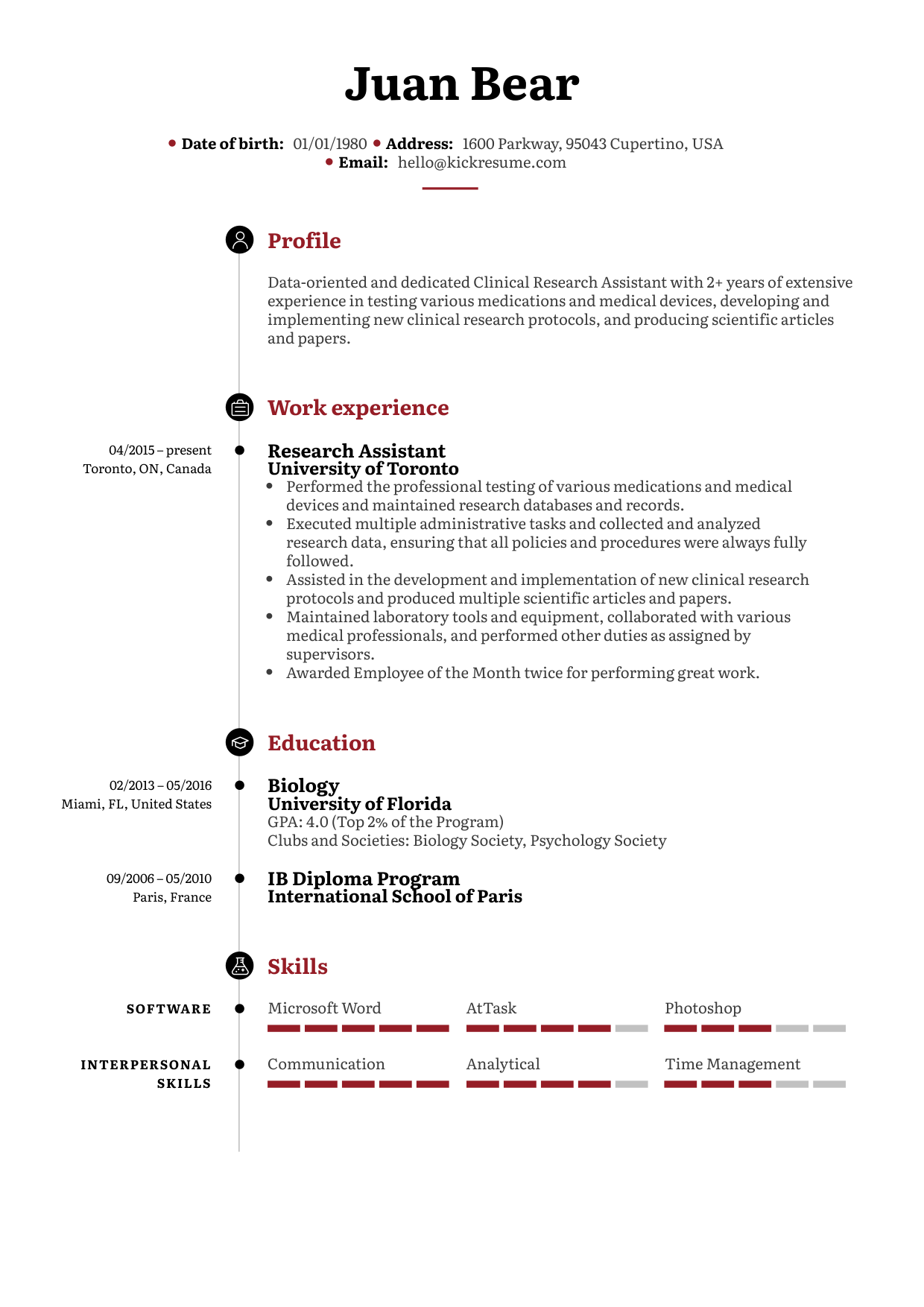
- Geh zurück zu deinem Dashboard (die Schaltfläche„Dashboard”findest du in der Seitenleiste links) – dort kannst du auf alle deine Lebensläufe, Anschreiben, Websites und andere Tools zugreifen.
- Dein Dashboard besteht aus zwei Hauptteilen: einem Hauptinhaltsbereich mit all unseren Tools und der Seitenleiste. Um mit der Erstellung deines Lebenslaufs zu beginnen, klick einfach auf die Registerkarte„Meine Dokumente” in der Seitenleiste. Wenn du möchtest, kannst du auch auf die Schaltfläche„Lebenslauf-Generator” im Hauptinhaltsbereich klicken (dadurch gelangst du zu„Meine Dokumente”).
-
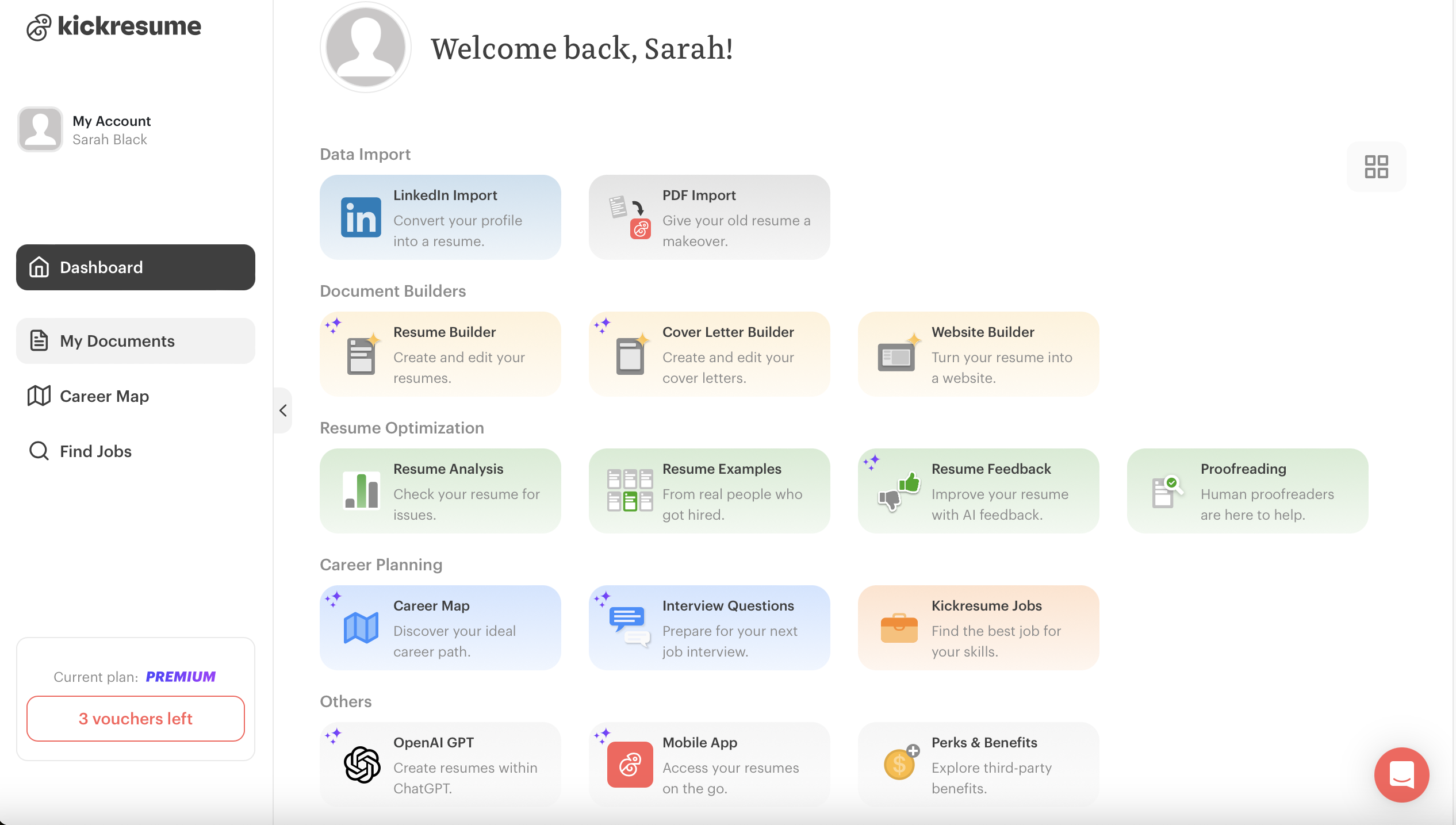
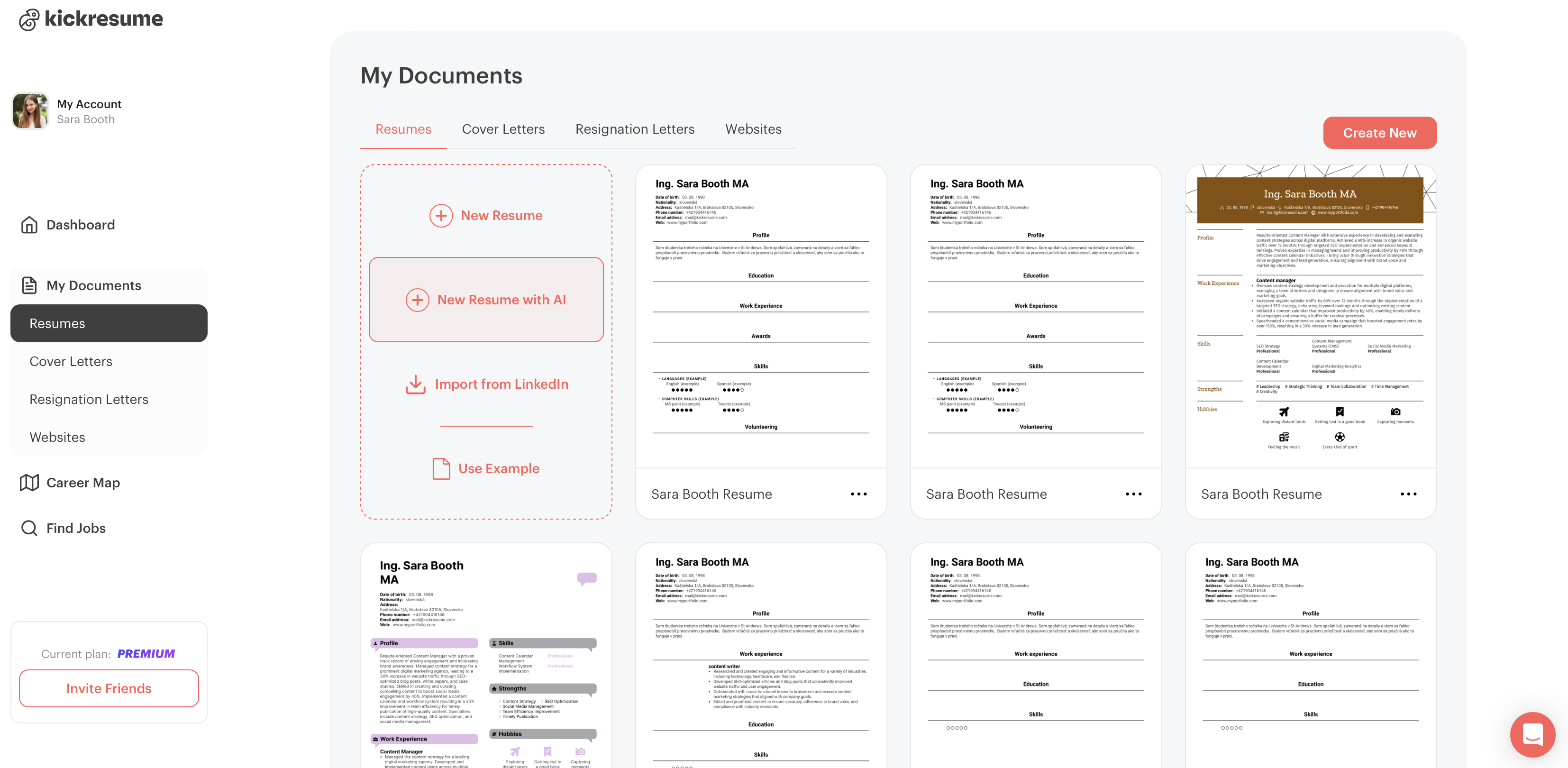
Jetzt solltest du den Bereich„Meine Dokumente“ mit all deinen Lebensläufen an einem Ort sehen, zusammen mit einer Registerkarte, die vier Optionen zum Erstellen eines neuen Lebenslaufs bietet. Bewege den Mauszeiger darüber, um loszulegen.
Du kannst wählen zwischen:
- Neuer Lebenslauf
- Neuer Lebenslauf mit KI
- Aus LinkedIn importieren
-
Beispiele verwenden
Jede dieser Optionen bietet einen etwas anderen Ansatz für die Erstellung deines Lebenslaufs. Schauen wir uns mal genauer an, wie die einzelnen Optionen funktionieren.
1. Einen neuen Lebenslauf von Grund auf erstellen
Die erste Option ist, einen Lebenslauf von Grund auf neu zu erstellen, ideal für alle, die die volle Kontrolle haben wollen. Du fügst alle Infos manuell zu deinem Lebenslauf hinzu.
Aber keine Sorge, falls du zusätzliche Hilfe brauchst, kannst du jederzeit unser KI-Tool zum Schreiben nutzen, das dir beim Verfassen und Generieren deiner Inhalte hilft. Selbst wenn du dich also dafür entscheidest, deinen Lebenslauf manuell zu erstellen, hast du immer noch die Möglichkeit, die KI um Hilfe zu bitten, falls du nicht weiterkommst.
Hier ist eine Schritt-für-Schritt-Anleitung, wie du deinen Lebenslauf manuell erstellen kannst:
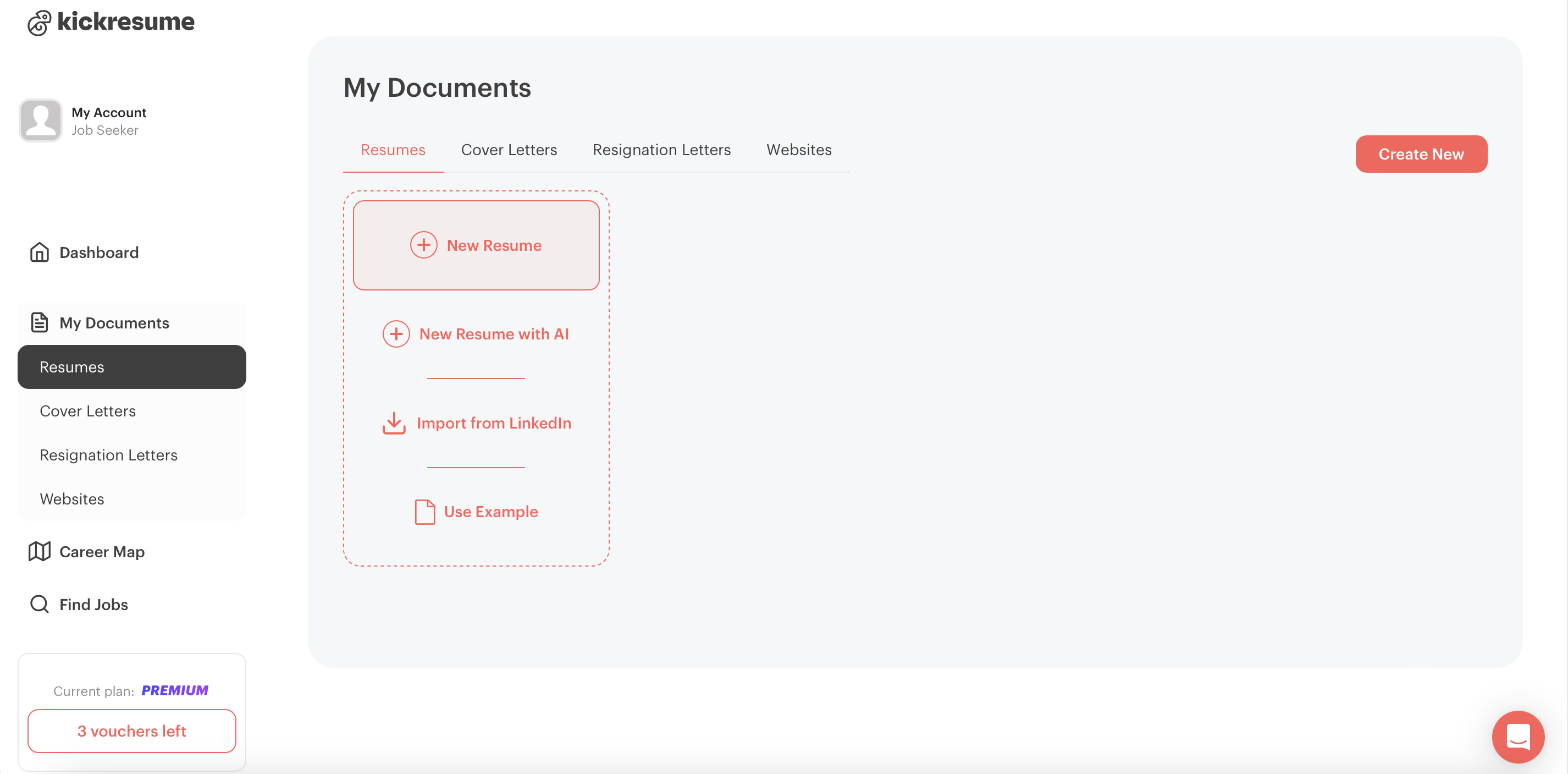
- Sobald du dich angemeldet hast, klickst du in der linken Seitenleiste auf„Meine Dokumente”. Klick dann auf die Option „+ Neuer Lebenslauf”, wie im Screenshot oben gezeigt. Dadurch gelangst du zu den über 40 Lebenslaufvorlagen von Kickresume, die du nach deinen Vorlieben oder deinem Beruf filtern kannst. Wähle eine aus.
- Jetzt kannst du deine persönlichen Daten, deine Ausbildung, deine Berufserfahrung, Auszeichnungen, Fähigkeiten und ehrenamtliche Tätigkeiten sowie andere Infos, die normalerweise in einem Lebenslauf zu finden sind, eingeben.
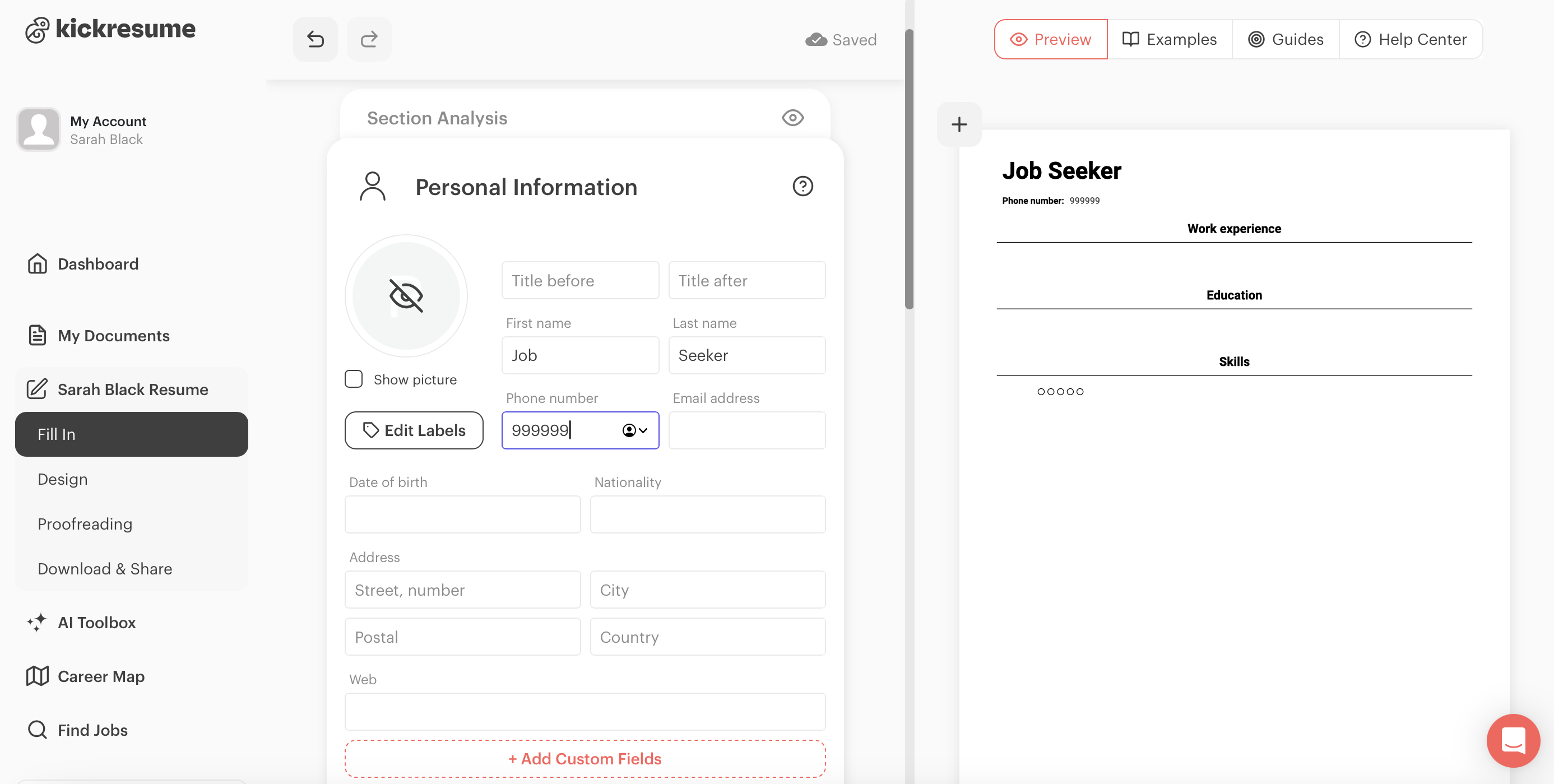
- Sobald du mit dem Schreiben deines Lebenslaufs beginnst, erscheint über dem Abschnitt, an dem du gerade arbeitest, eine weitere Registerkarte – das ist ein nützliches Tool namens „Abschnittsanalyse”. Wenn du darauf klickst, werden dir die Stärken und Schwächen jedes Abschnitts angezeigt, damit du sicherstellen kannst, dass er so aussagekräftig wie möglich ist.
- Und wenn du immer noch das Gefühl hast, dass dein Lebenslauf von weiteren Abschnitten profitieren würde, kannst du jederzeit zusätzliche Abschnitte hinzufügen, wie zum Beispiel:
- Erfolge
- Auszeichnungen
- Zertifikate
- Ausbildung
- Ziel
- Diagramme
- Hobbys
- Projekte
Hinweis: Du kannst jeden Abschnitt auch nach deinen Wünschen anpassen und benennen, indem du einfach auf den Namen des Abschnitts doppelklickst und ihn umbenennst.
2. Erstelle einen neuen Lebenslauf mit KI
Ähnlich wie bei der ersten Option bekommst du auch hier einen tollen Lebenslauf, wenn du „+ Neuer Lebenslauf mit KI” wählst, aber es gibt einen wichtigen Unterschied.
Mit KI hast du einen Vorsprung, da dein erster Entwurf auf der Grundlage deiner aktuellen Berufsbezeichnung erstellt wird.
So erstellst du Schritt für Schritt einen neuen Lebenslauf mit KI:
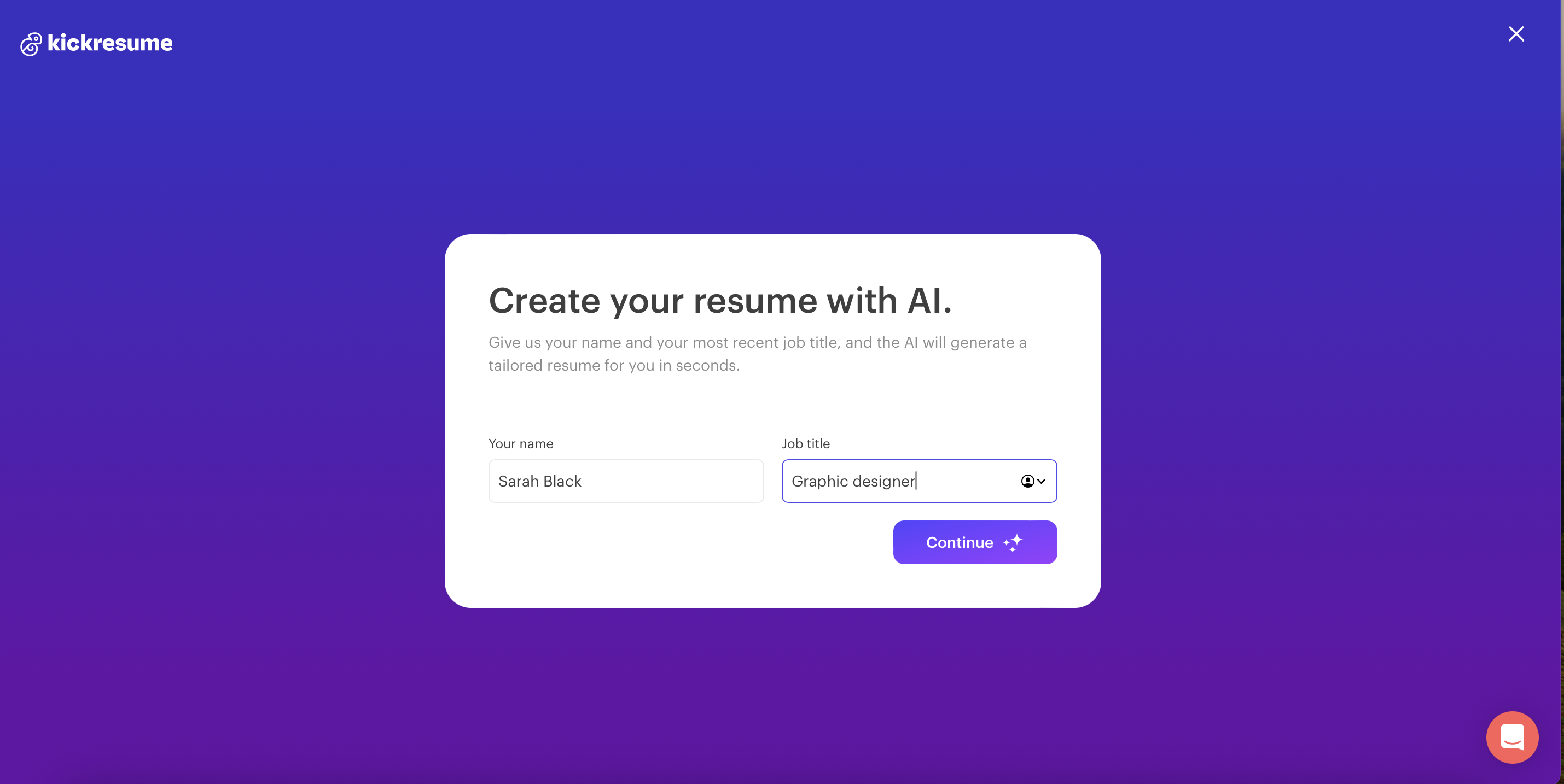
- Geh zunächst zu deinem Dokument und klick auf die Option„Neuer Lebenslauf mit KI”, wie im Screenshot unten gezeigt.
- Gib dann deinen Namen und deine aktuelle Position ein (zum Beispiel: Grafikdesigner).
- Klicke dann auf„Weiter“, wähle eine Vorlage aus und fertig! Dein Lebenslauf-Entwurf ist fertig und enthält bereits einige Inhalte. Wenn dir einige Inhalte nicht gefallen, kannst du entweder einen beliebigen Teil bearbeiten oder jeden Teil separat mit KI generieren. Klicke dazu einfach auf die Schaltfläche „KI-Schreiber“.
Hinweis: Da der Text von der KI und nicht von dir geschrieben wurde, solltest du alle Informationen, die aktualisiert oder personalisiert werden müssen, noch einmal überprüfen. Trotzdem kann es dir helfen, deinen ersten Entwurf zu schreiben.
3. Importiere deinen Lebenslauf aus LinkedIn
Wenn du mit deinem LinkedIn-Profil zufrieden bist und glaubst, dass es eine gute Grundlage für deinen eigenen Lebenslauf darstellt, kannst du es in Kickresume importieren und dort (bei Bedarf) bearbeiten.
So importierst du deinen Lebenslauf Schritt für Schritt von LinkedIn in Kickresume:
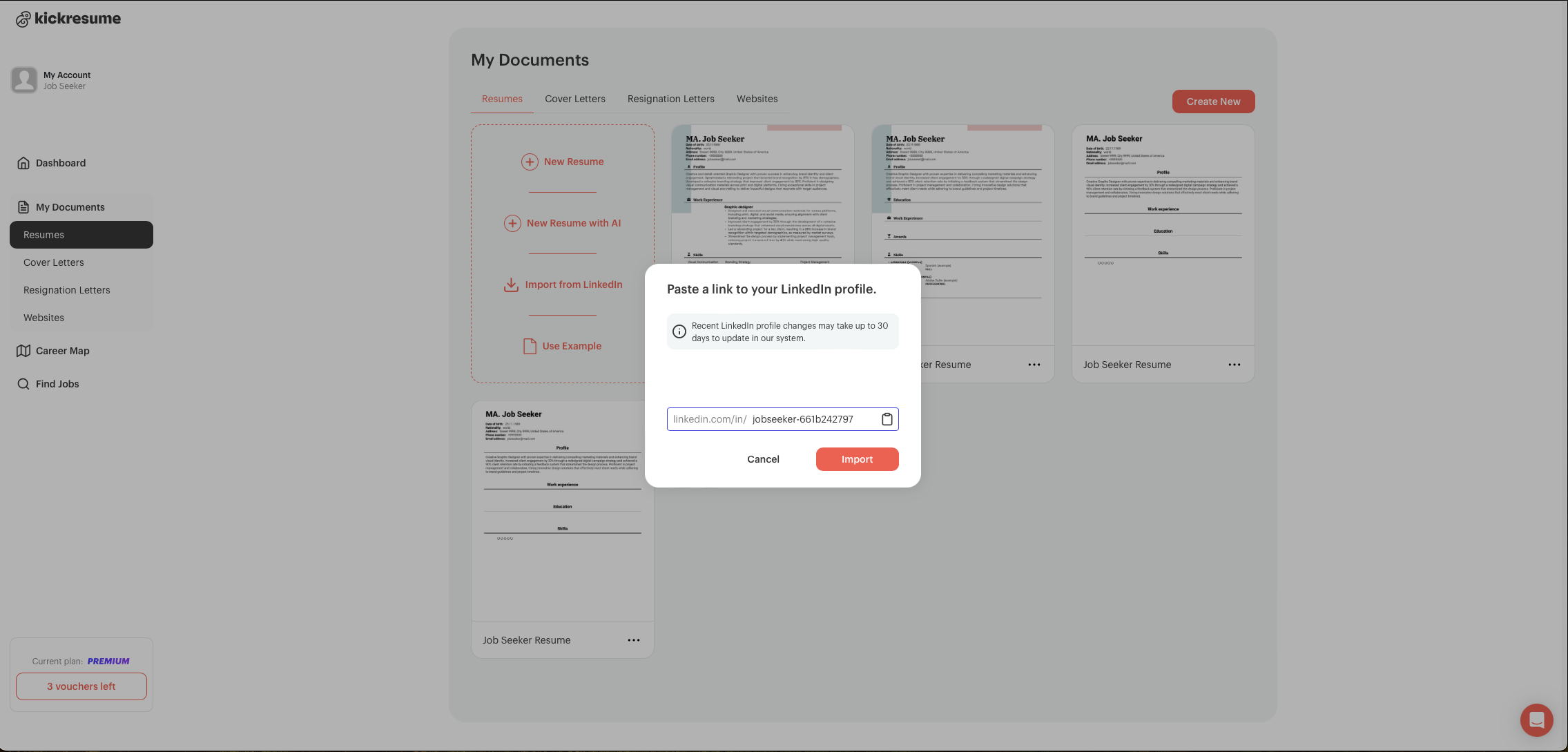
- Geh zu„Meine Dokumente” und klick auf die Option„Aus LinkedIn importieren”. Alternativ kannst du auch direkt auf die blaue Schaltfläche„LinkedIn-Import”auf dem Dashboard klicken.
- Füge die URL deines LinkedIn-Profils in das Popup-Fenster ein, das auf deinem Bildschirm erscheint.
(Hinweis: Du findest die URL deines LinkedIn-Profils, wenn du dich bei LinkedIn anmeldest, auf„Ich“in der oberen Leiste und„Profil anzeigen“auswählst. Hier findest du die URL deines Profils auf der rechten Seite unter„Öffentliches Profil & URL“). Klicke dann auf„Importieren“. - Nach dem erfolgreichen Import wirst du zu unserem Lebenslauf-Generator weitergeleitet, wo du den importierten Inhalt bei Bedarf bearbeiten kannst. Du kannst auch das Design ändern.
4. Erstelle einen Lebenslauf anhand eines unserer Lebenslaufvorlagen
Ein vorhandenes Lebenslaufbeispiel wiederzuverwenden ist super, wenn du nicht weißt, wie du mit dem Schreiben deines Lebenslaufs anfangen sollst. Unsere Lebenslaufbibliothek hat mehr als 2.200 Lebenslaufbeispiele, sortiert nach Beruf und Branche.
So erstellst du einen Lebenslauf anhand eines unserer Lebenslaufvorlagen:
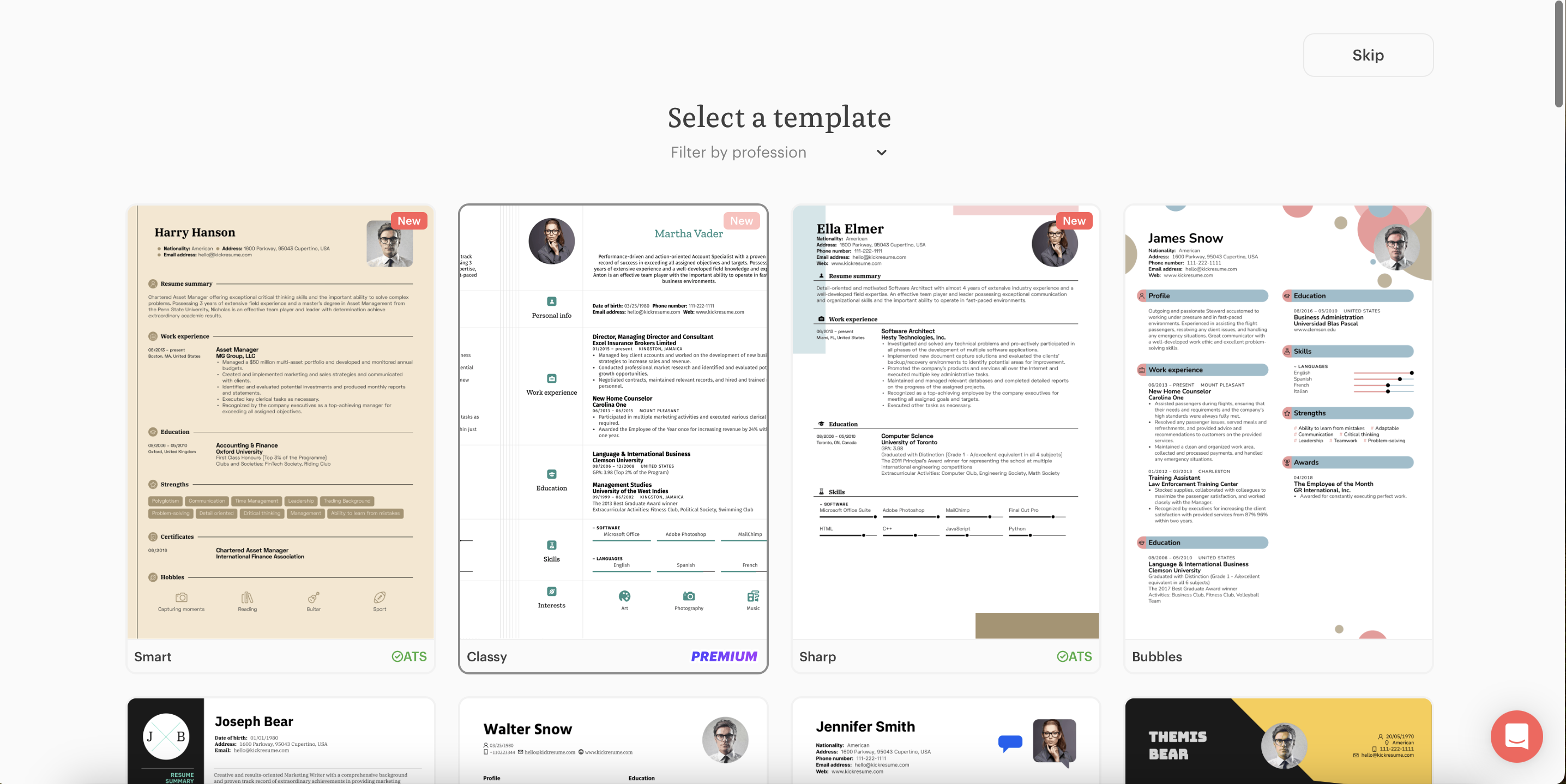
- Geh zu„Meine Dokumente” und klick auf„Beispiel verwenden”. Dadurch gelangst du zu unserer Lebenslauf-Bibliothek, wo du aus über 2.200 Lebenslaufvorlagen auswählen kannst.
- Nutze das Suchfeld für einen bestimmten Beruf oder die Navigationsleiste auf der rechten Seite, um einen Lebenslauf zu finden, der deinen Anforderungen entspricht.
- Klicke auf„Beispiel mit KI umschreiben”. Dadurch wird das Beispiel in dein Profil kopiert und du kommst zurück zum Lebenslauf-Editor.
- Jetzt kannst du das Lebenslaufbeispiel manuell (oder mit KI) bearbeiten. Betrachte es als deinen ersten Entwurf – nutze es als Ausgangspunkt. Schreibe es um, bearbeite es und passe es an deine Bedürfnisse an.
Möchtest du einen Abschnitt deines Lebenslaufs neu anordnen, deine Vorlage ändern oder das Design deines Lebenslaufs anpassen? Kein Problem!
Kann ich die Reihenfolge der Abschnitte im Lebenslauf ändern?
Ja, das kannst du! Die Reihenfolge der Abschnitte im Lebenslauf hängt von der von dir gewählten Vorlage ab, aber du kannst die Reihenfolge der Abschnitte jederzeit ganz nach deinen Wünschen ändern. Und das ist auch ganz einfach.
So änderst du die Reihenfolge der Abschnitte in deinem Lebenslauf:
- Bewege den Mauszeiger über einen Abschnittstitel (z. B. „Berufserfahrung”) und ziehe den Abschnitt an die gewünschte Stelle.
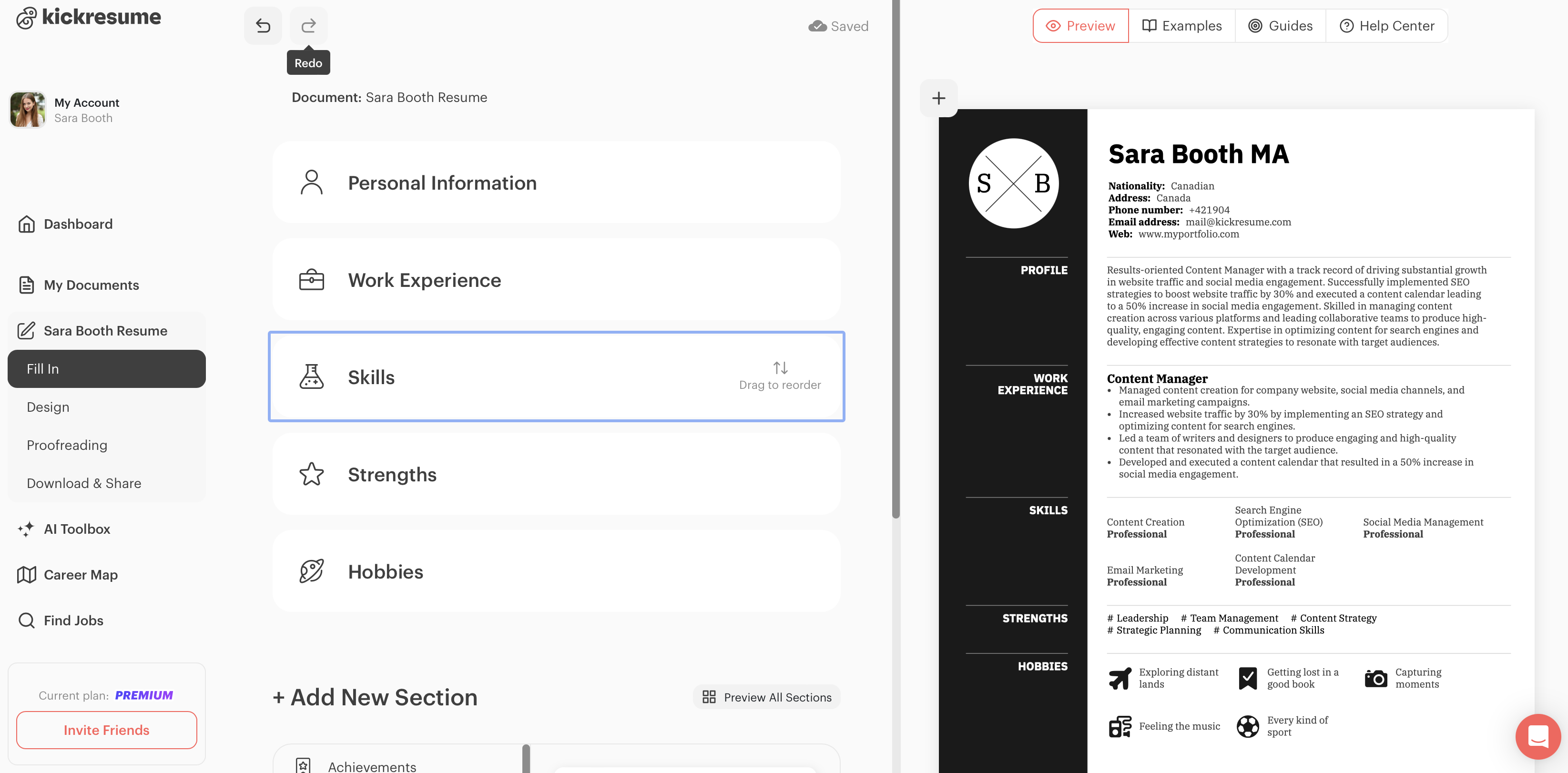
Kann ich die Namen der Abschnitte und die Bezeichnungen innerhalb der Abschnitte ändern?
Ja und ja! Die Namen der Abschnitte (und Bezeichnungen) in unseren Vorlagen sind Standardbezeichnungen, die branchenübergreifend weit verbreitet sind. Wir verstehen aber, dass du deinen Lebenslauf manchmal noch individueller gestalten möchtest. Und ehrlich gesagt geht es uns nichts an, wie du deine Abschnitte nennst, also mach einfach dein Ding!
So geht's...
- Um die Namen/Überschriften der Lebenslaufabschnitte zu ändern, klick auf den Abschnitt, dessen Namen du ändern möchtest (z. B. „Persönliche Angaben“). Sobald du den Abschnitt bearbeiten kannst, klick auf den Abschnittstitel, um ihn zu bearbeiten (siehe Screenshot unten).
- Um die Namen der einzelnen Bezeichnungen innerhalb der Abschnitte zu ändern (z. B. E-Mail-Adresse → E-Mail), klick auf den Abschnitt und dann auf„Bezeichnungen bearbeiten“(siehe Screenshot). Wenn du fertig bist, klick auf„Fertig“.
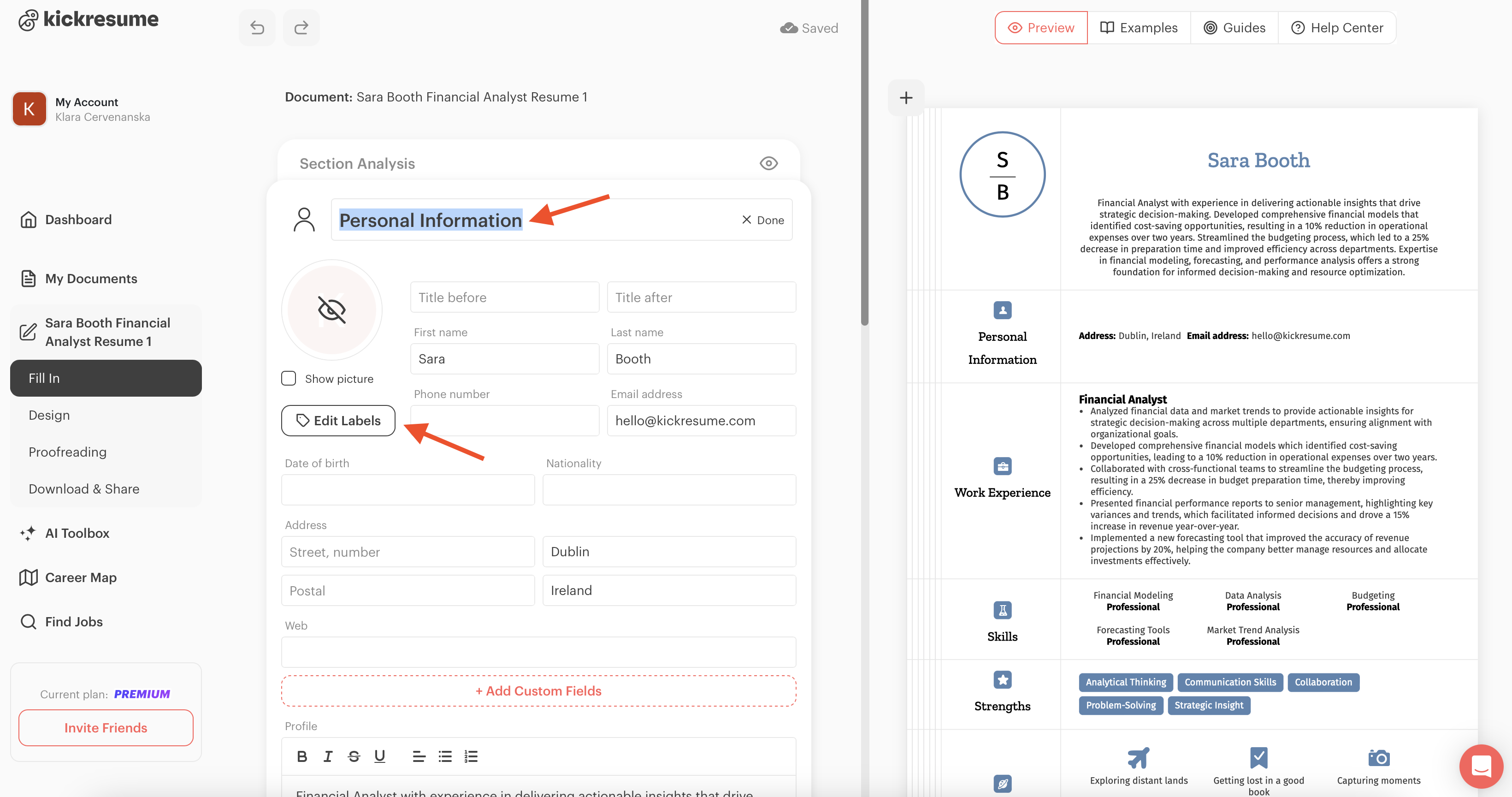
Wie änderst du die Vorlage?
Kickresume hat über 40 Vorlagen für deinen Lebenslauf. Von kreativen und bunten bis hin zu minimalistischen und einfachen Designs, mit denen du die Bewerberverwaltungssysteme (ATS) sicher durchläufst.
Du musst zwar frühzeitig eine Vorlage auswählen, kannst diese aber jederzeit während der Erstellung deines Lebenslaufs ändern und nach deinen Wünschen anpassen.
So geht's:
- Klick in der Seitenleiste auf„Design“. Auf der Design-Seite siehst du deinen Lebenslauf und darüber verschiedene Vorlagenoptionen.
- Klicke auf eine beliebige Vorlage, um sie auszuwählen. Sie wird automatisch gespeichert.
Hinweis: Mit einem blauen Stern markierte Vorlagen sind Premium-Vorlagen, und mit einem grünen ATS-Symbol markierte Vorlagen sind für ATS optimiert.
Wenn du dir nicht sicher bist, ob du dich für ein minimalistisches oder ein kreativeres Design entscheiden sollst, lies diesen Artikel, um mehr zu erfahren.
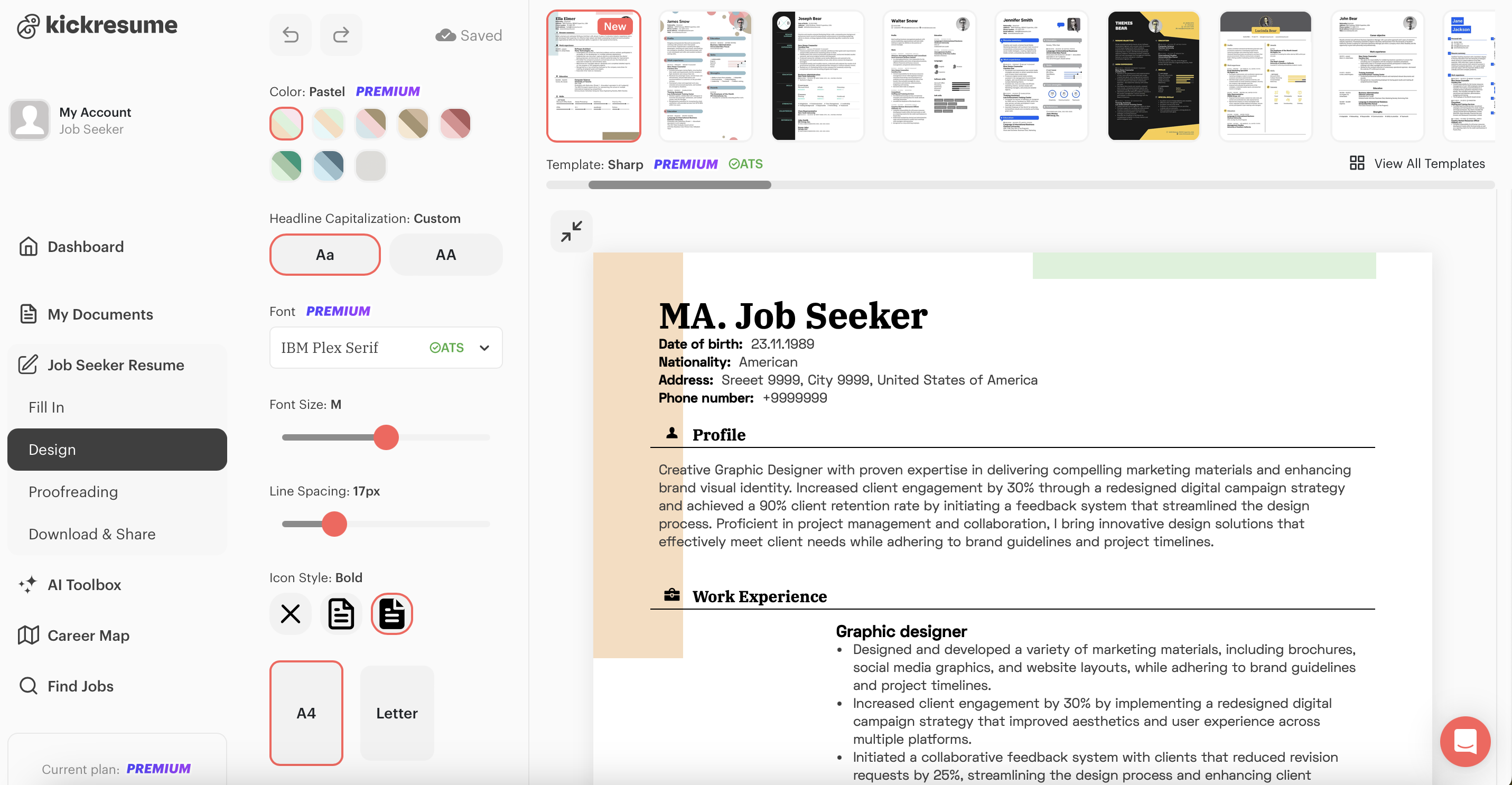
Probier verschiedene Designs aus und such dir das aus, das dir am besten gefällt. Jede Vorlage bietet auch verschiedene Designvarianten. Wie kann ich das ändern?
Wie passe ich das Design meiner Lebenslaufvorlage an?
Jetzt kommt der spaßige Teil: die Feinabstimmung deines Designs, damit dein Lebenslauf nicht nur inhaltlich überzeugt, sondern auch professionell und ansprechend aussieht.
Alle unsere Vorlagen können angepasst werden. Du kannst das Farbschema, die Schriftart, die Schriftgröße, den Zeilenabstand und das Format (A4 oder Letter) ändern, Seitenzahlen hinzufügen oder ausblenden oder das Datums- und Adressformat ändern.
So geht's:
- Bewege den Mauszeiger darüber und klicke auf die Option„Design“ in der Seitenleiste, wie du im Screenshot unten sehen kannst. Jetzt kannst du mit der Anpassung und den Designänderungen beginnen.
- Hier kannst du verschiedene Vorlagen entdecken und auf der linken Seite des Bildschirms aus verschiedenen Anpassungsoptionen wählen, wie Farbe, Schriftart, Schriftgröße, Großschreibung in Überschriften, Zeilenabstand, Hintergrund und mehr.
- Jede Änderung, die du vornimmst, wird automatisch gespeichert, sodass du dir keine Sorgen machen musst, dass deine Fortschritte in deinem Lebenslauf verloren gehen, und du kannst ihn so oft ändern, wie du möchtest.
Kann ich den Namen meines Lebenslaufs ändern?
Ja, du kannst den Namen des Dokuments jederzeit ändern. Dafür gibt es zwei Möglichkeiten:
- Klickedirekt in der Bearbeitungsoberfläche in der Seitenleiste auf„Ausfüllen”.Ganz oben siehst du den Dokumentnamen (siehe Screenshot unten). Klicke einfach darauf, um den Namen zu bearbeiten. Er wird automatisch gespeichert.
- Geh zu„Meine Dokumente”, fahr mit der Maus über den Namen eines beliebigen Dokuments und klick zum Bearbeiten drauf.
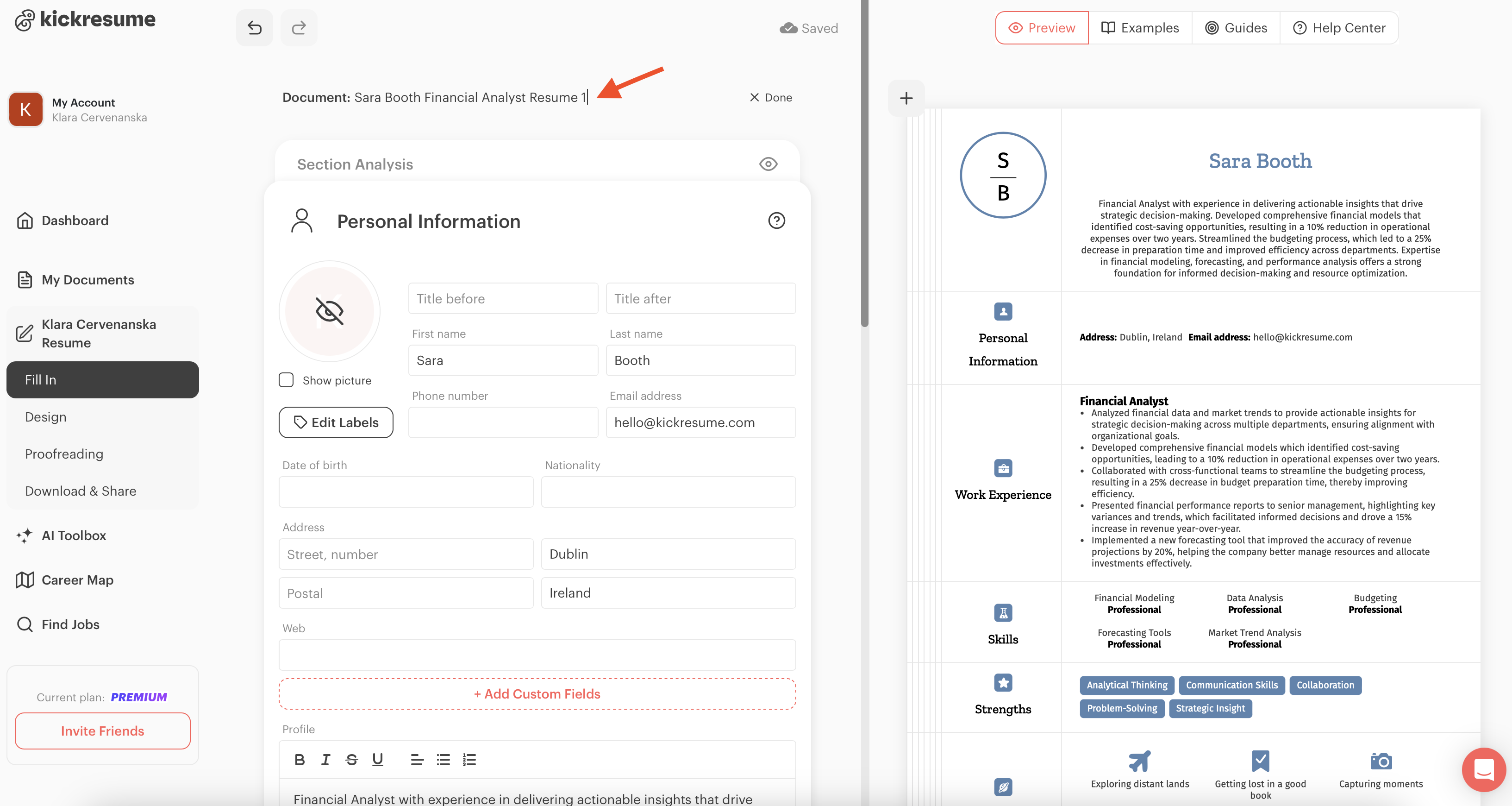
Wie kann ich meinen fertigen Lebenslauf runterladen?
Wenn du mit deinem Lebenslauf fertig bist, musst du nur noch eins machen : ihn runterladen.
Du kannst deinen Lebenslauf auf zwei Arten herunterladen:
- Direkt nach der Fertigstellung in der Bearbeitungsoberfläche.
- Oder über„Meine Dokumente“.
Schauen wir uns mal an, wie du dein Dokument mit diesen beiden Optionen runterladen kannst.
1. Direkt nach der Fertigstellung in der Bearbeitungsoberfläche.
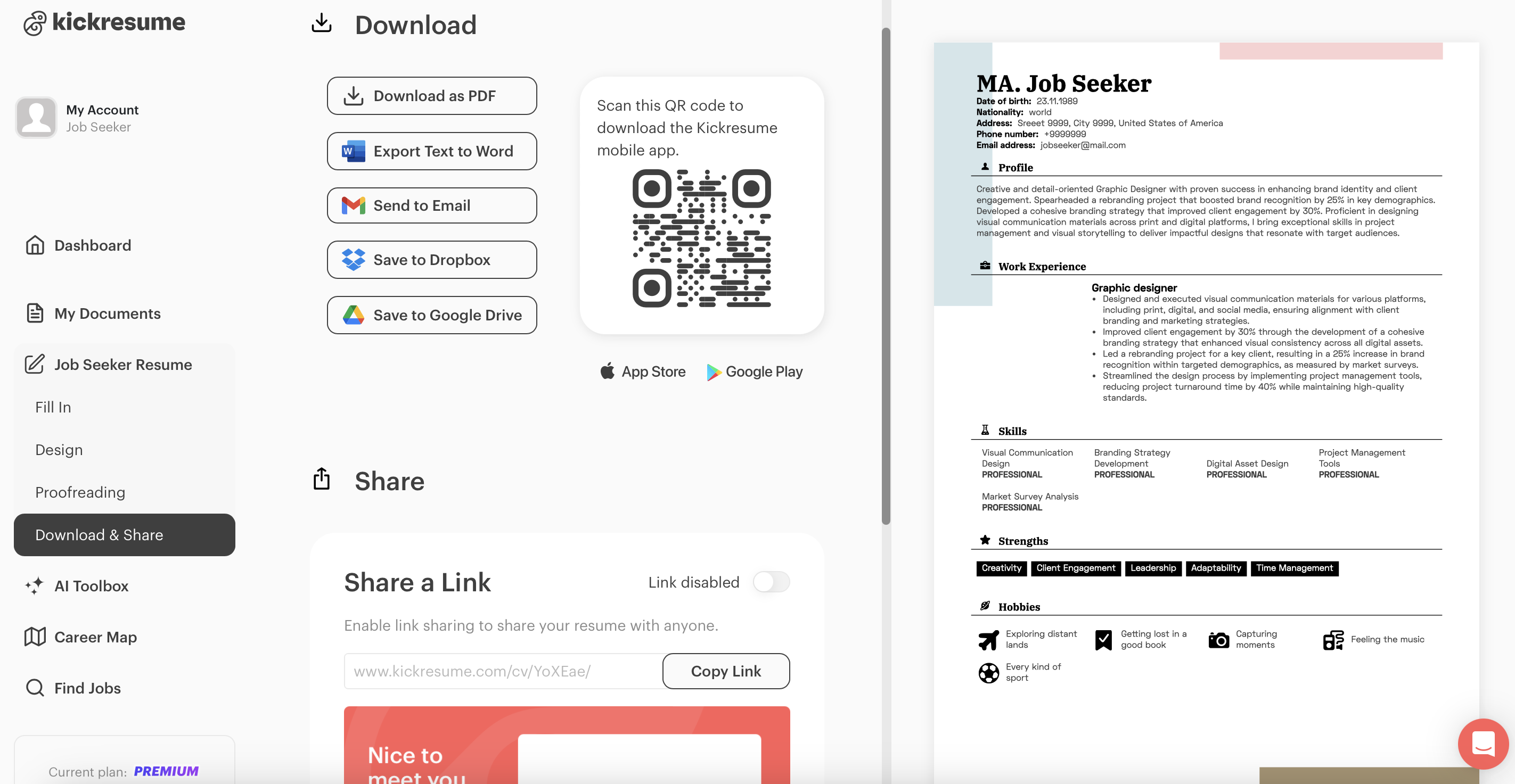
Geh in der Navigationsleiste nach unten zu„Herunterladen und teilen”. Hier kannst du mehrere Optionen und Formate auswählen, um deinen Lebenslauf herunterzuladen und zu teilen.
Du kannst ihn herunterladen als:
- PDF-Format
- Text nach Word exportieren
- Per E-Mail senden (an dich selbst oder direkt an jemand anderen)
- In Dropbox speichern
- In Google Drive speichern
- Oder deinen Lebenslauf über einen Link in sozialen Medien teilen.
2. Lebenslauf aus „Meine Dokumente” runterladen
Eine weitere Möglichkeit, deinen Lebenslauf herunterzuladen, ist über„Meine Dokumente“ in der Navigationsleiste. Hier kannst du auf alle deine Karrieredokumente zugreifen, die du herunterladen kannst.
So geht's:
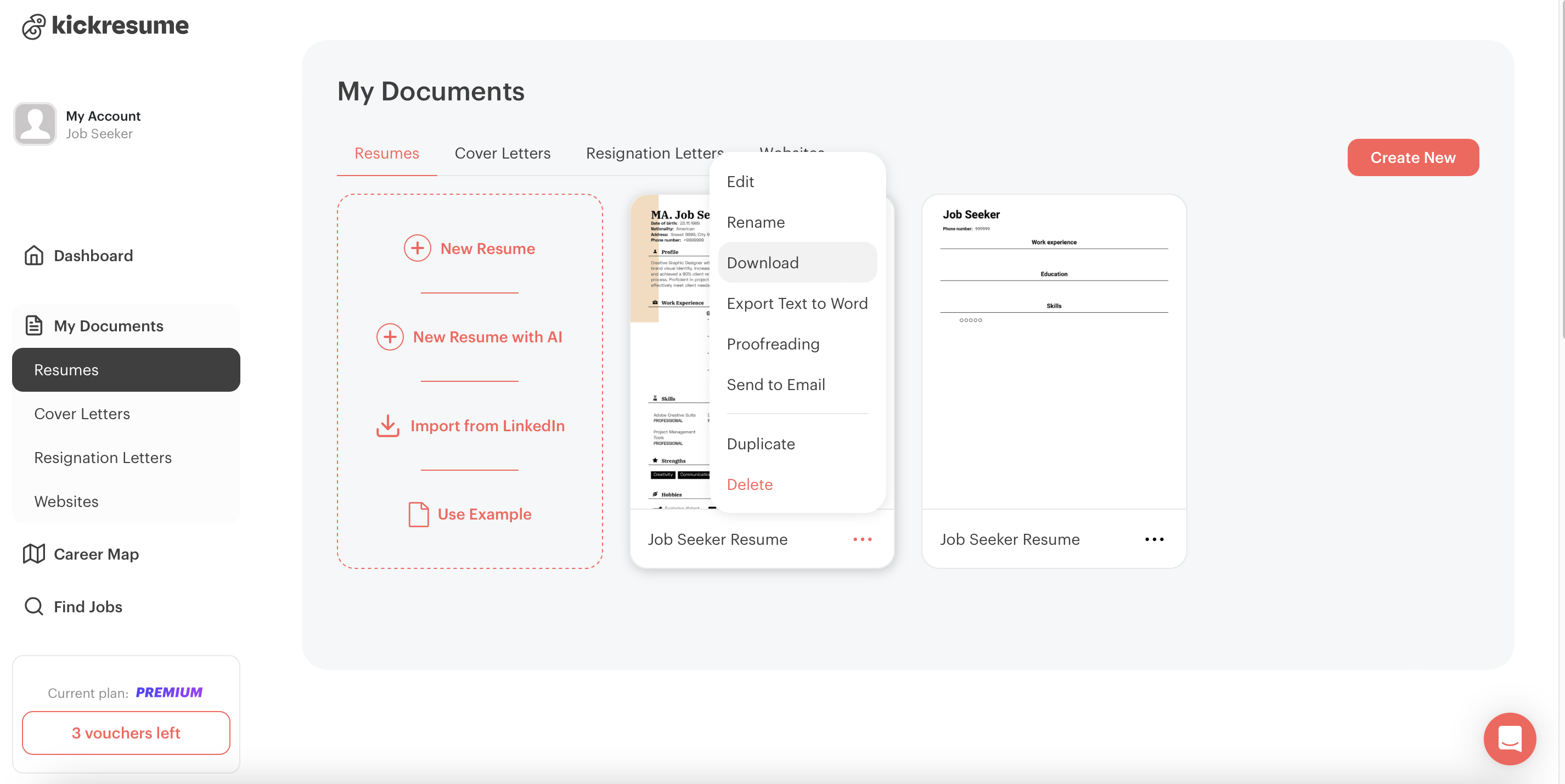
- Bewege den Mauszeiger über ein beliebiges Dokument und klicke auf die drei Punkte neben dem Namen des Dokuments, das du herunterladen möchtest.
- Es erscheint ein kleines Rechteck mit den Optionen: Bearbeiten, Umbenennen, Herunterladen, Text nach Word exportieren, Korrekturlesen, Per E-Mail senden, Duplizieren und Löschen.
- Klick auf„Herunterladen”. Es sollte ein Lade-Rechteck angezeigt werden, und kurz darauf wird dein Lebenslauf heruntergeladen.
Jetzt, wo du alle Tools hast, die du brauchst, kannst du loslegen. Egal, ob du deinen Lebenslauf von Grund auf neu erstellst, KI nutzt, um deinen Entwurf zu optimieren, oder einfach einen bestehenden Lebenslauf überarbeitest – Kickresume unterstützt dich bei jedem Schritt.
Also, worauf wartest du noch? Fang noch heute an, deinen perfekten Lebenslauf zu erstellen – und warte nicht ab, bis sich dir neue Chancen bieten!
![Wie schreibt man eine professionelle Zusammenfassung für den Lebenslauf? [+Beispiele]](https://d2xe0iugdha6pz.cloudfront.net/article-small-images/How_to_Write_a_Professional_Resume_Summary_.png)

![Wie beschreibst du deine Berufserfahrung im Lebenslauf? [+Beispiele]](https://d2xe0iugdha6pz.cloudfront.net/article-small-images/How_to_Describe_Your_Work_Experience_on_a_Resume_.png)