ChatGPT
 Perplexity AI
 Claude
¿Cómo puedo crear un currículum?
Con nuestro generador de currículums, puedes crear tu currículum de varias maneras diferentes, por lo que tú decides cuál se adapta mejor a tus necesidades. Puedes:
- Redactar tu currículum desde cero utilizando únicamente tus propias habilidades (ideal cuando sabes exactamente lo que quieres escribir en tu currículum).
- Utilizar nuestras herramientas de IA para generar, reescribir y perfeccionar tu contenido(ideal cuando necesitas ayuda con la redacción o no estás seguro de cómo redactar un currículum).
- Importar tu currículum desde LinkedIn (ideal cuando ya tienes un buen perfil de LinkedIn con toda la información necesaria).
- Utilizar nuestros ejemplos profesionales como primer borrador (ideal cuando quieres inspirarte en otras personas con el mismo trabajo).
Tú decides qué opción prefieres.
Pero primero, veamos dónde encontrarlo todo:
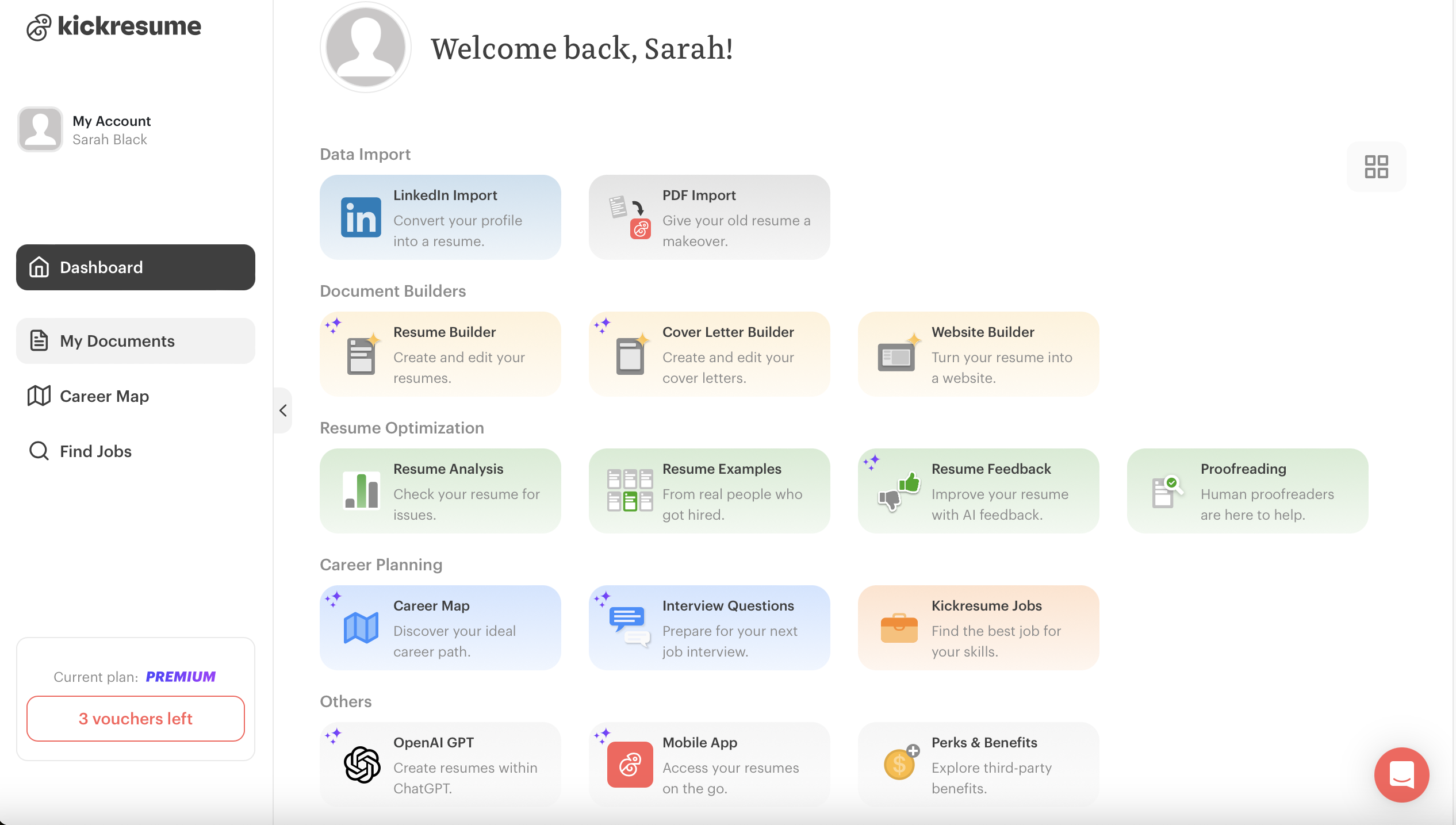
- Vuelve a tu panel de control (encontrarás el botón«Panel de control»en la barra lateral izquierda), donde podrás acceder a todos tus currículums, cartas de presentación, sitios web y otras herramientas.
- Tu panel de control tiene dos partes principales: un área de contenido principal con todas nuestras herramientas y la barra lateral. Para empezar a crear tu currículum, solo tienes que hacer clic en la pestaña«Mis documentos» de la barra lateral. O, si lo prefieres, puedes hacer clic en el botón«Creador de currículums» del área de contenido principal (que te llevará a«Mis documentos»).
-
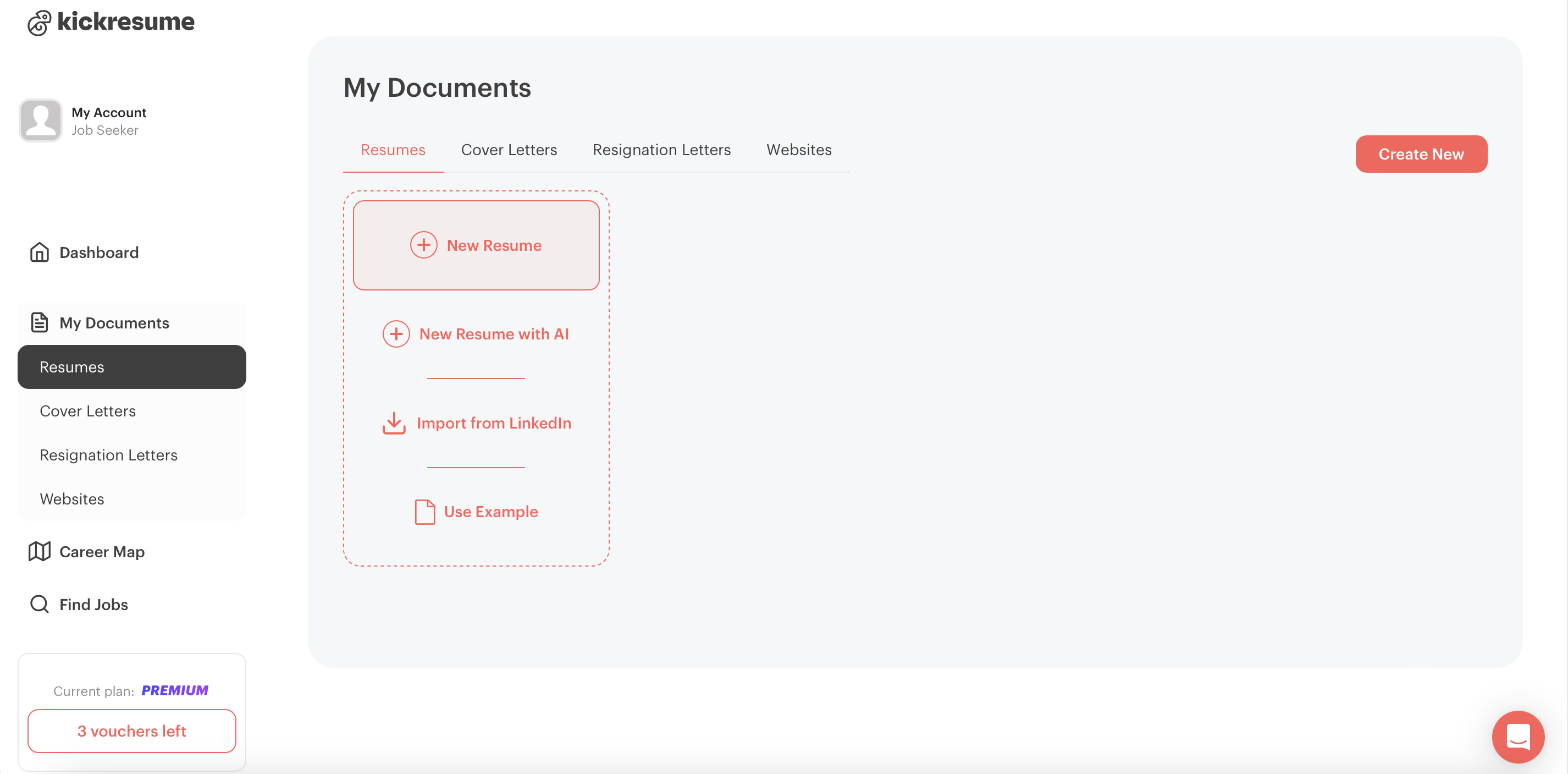
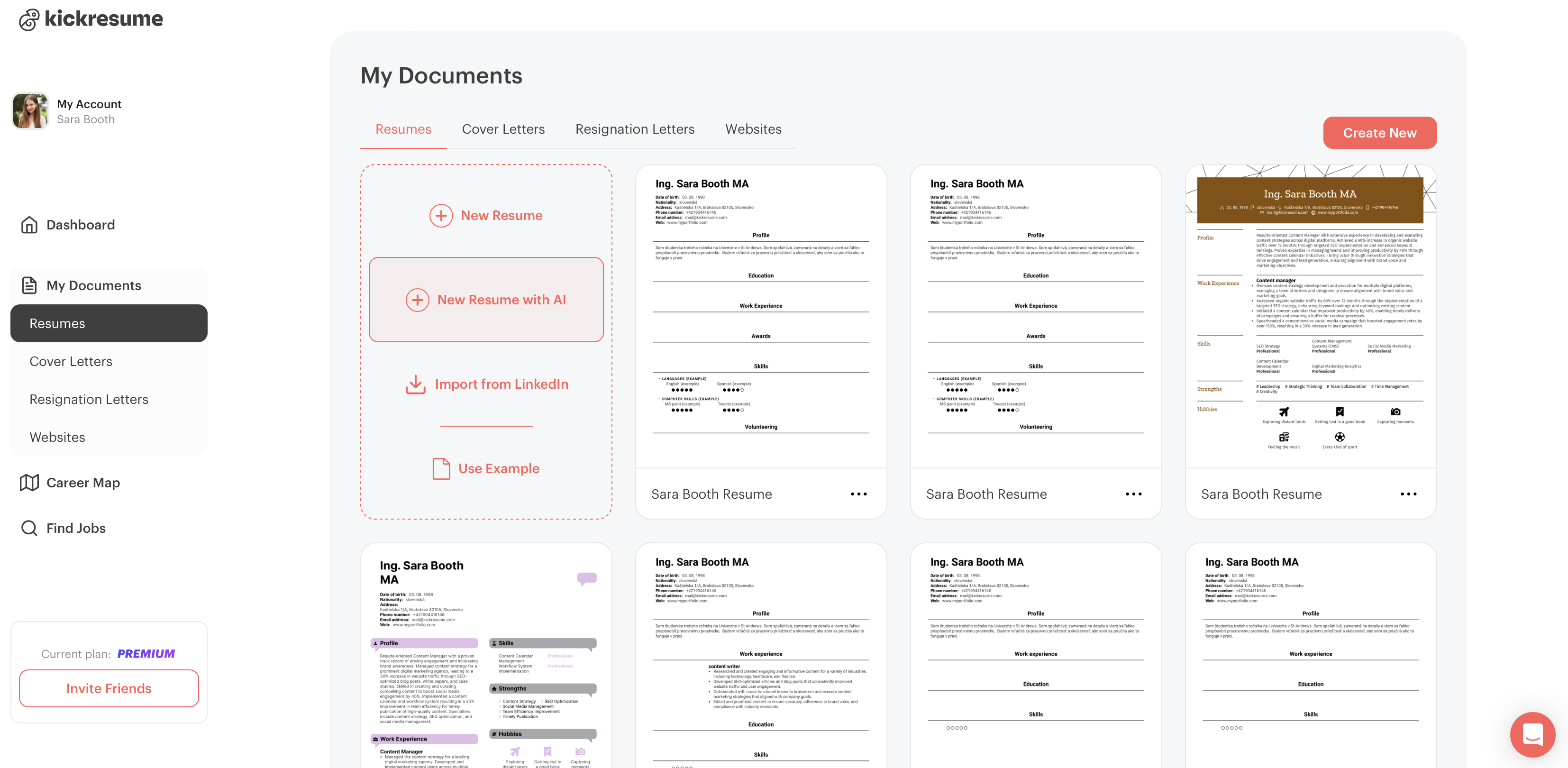
Ahora deberías ver la sección«Mis documentos» con todos tus currículums en un solo lugar, junto con una pestaña que ofrece cuatro opciones para crear un nuevo currículum. Pasa el ratón por encima para empezar.
Puedes elegir entre:
- Nuevo currículum
- Nuevo currículum con IA
- Importar desde LinkedIn
-
Usar ejemplos
Cada una de estas opciones ofrece un enfoque ligeramente diferente para crear tu currículum. Veamos más de cerca cómo funciona cada una de ellas.
1. Crear un nuevo currículum desde cero
La primera opción es crear un currículum desde cero, ideal para quienes desean tener un control total. Añadirás manualmente toda la información a tu currículum.
Pero no te preocupes, si necesitas ayuda adicional, siempre puedes utilizar nuestra herramienta de redacción con IA, que te ayudará a escribir y generar tu contenido. Así, aunque decidas crear tu currículum de forma manual, siempre tendrás la opción de recurrir a la IA para que te ayude en caso de que te quedes atascado.
A continuación, te explicamos paso a paso cómo crear tu currículum de forma manual:
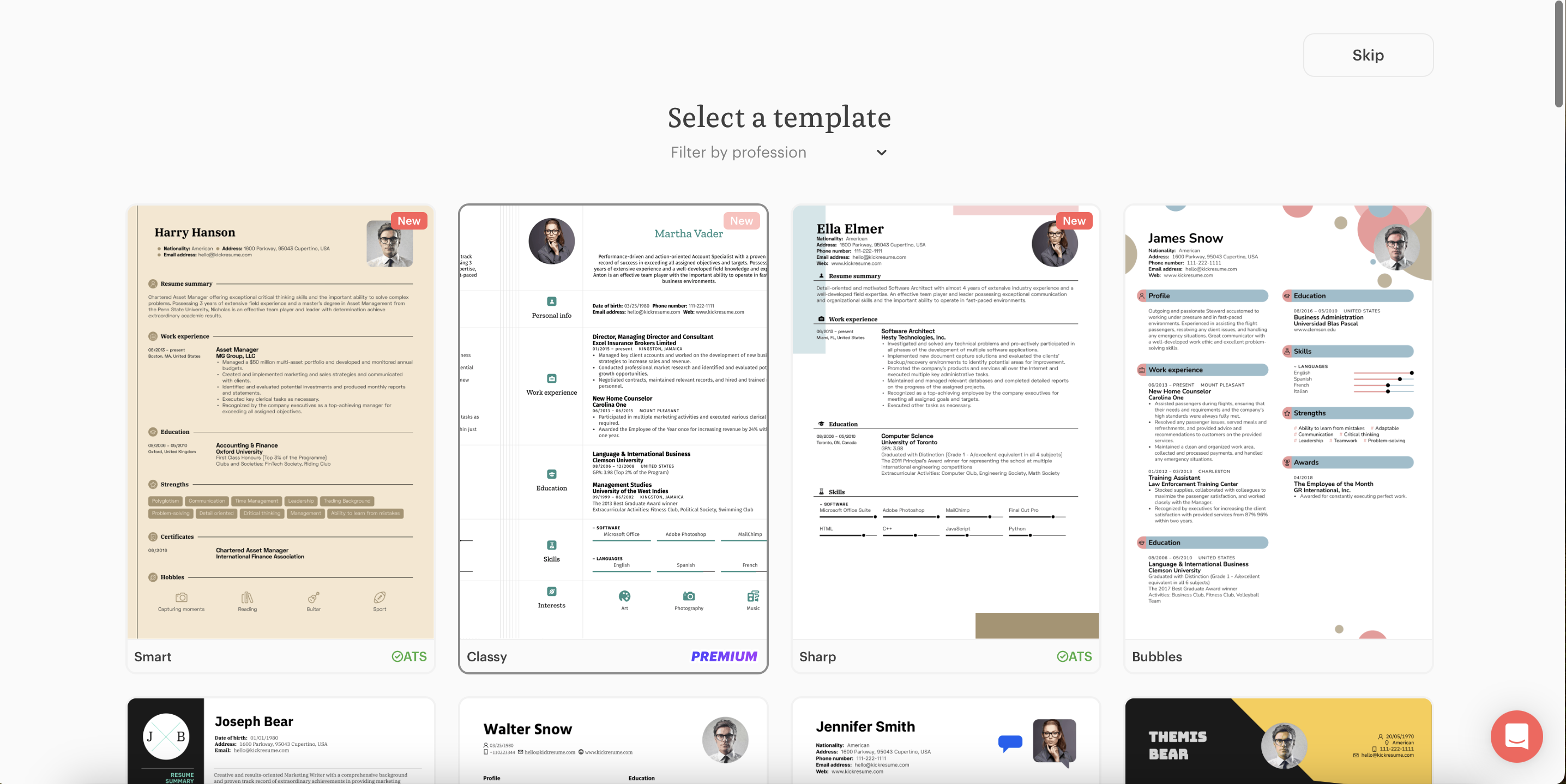
- Una vez que hayas iniciado sesión, haz clic en«Mis documentos»en la barra lateral izquierda. A continuación, haz clic en la opción «+ Nuevo currículum», como se muestra en la captura de pantalla anterior. Esto te llevará a las más de 40 plantillas de currículum de Kickresume, que puedes filtrar según tus preferencias o profesión. Elige una.
- Ahora puedes empezar a rellenar tu información personal, formación académica, experiencia laboral, premios, habilidades y voluntariado, así como cualquier otra información que normalmente se incluye en un currículum.
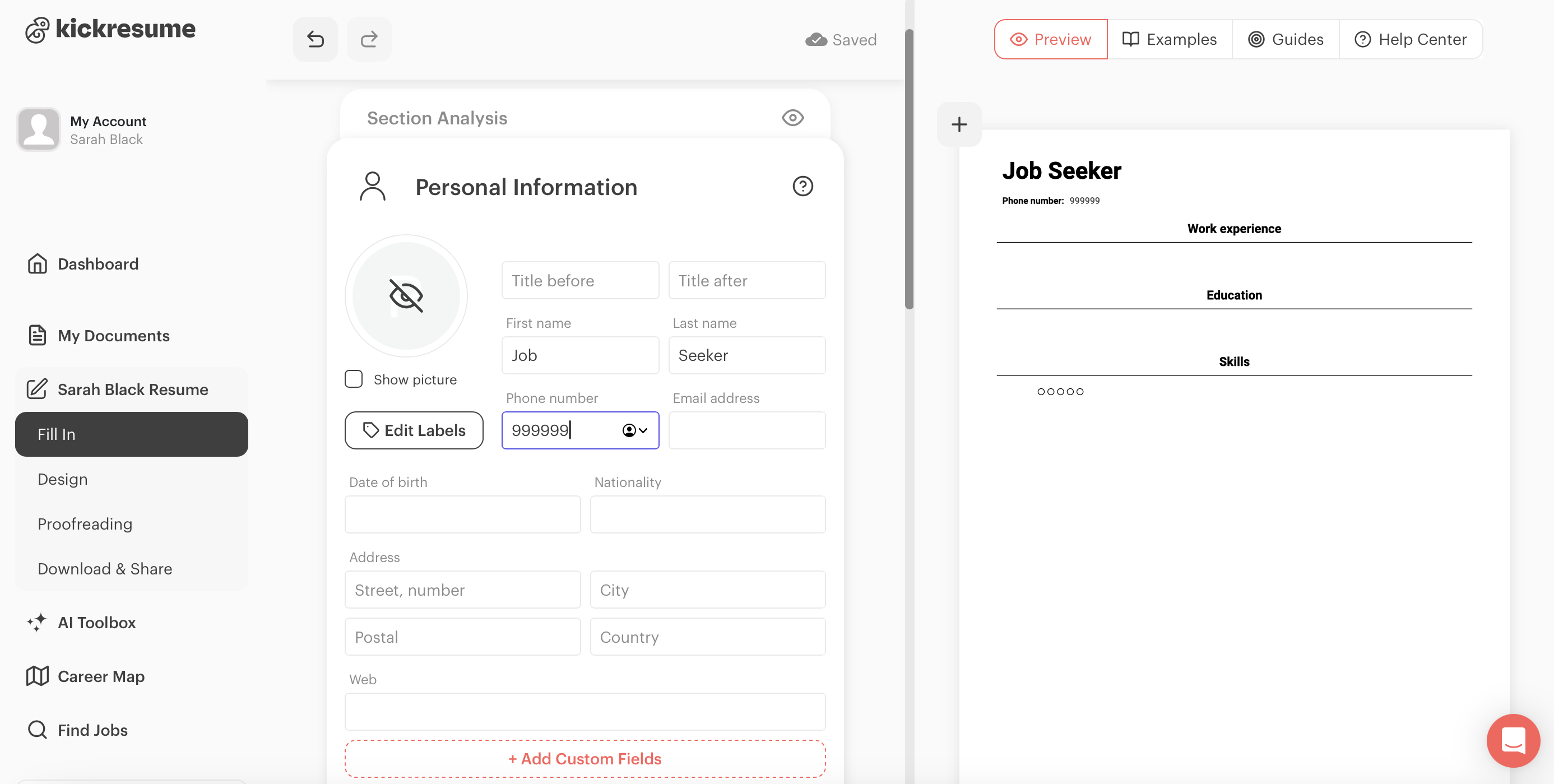
- Tan pronto como comiences a escribir el contenido de tu currículum, aparecerá otra pestaña encima de la sección en la que estás trabajando: se trata de una herramienta muy útil llamada «Análisis de secciones». Al hacer clic en ella, te muestra los puntos fuertes y débiles de cada sección y te ayuda a garantizar que sea lo más sólida posible.
- Y si sigues pensando que tu currículum mejoraría con más secciones, siempre puedes añadir secciones adicionales, como:
- Logros
- Premios
- Certificados
- Educación
- Objetivo
- Gráficos
- Aficiones
- Proyectos
Nota: También puedes personalizar y nombrar cada sección como prefieras, simplemente haciendo doble clic en el nombre de la sección y cambiándole el nombre.
2. Crea un nuevo currículum con IA
De forma similar a la primera opción, si eliges «+ Nuevo currículum con IA», obtendrás un currículum excelente, pero hay una diferencia clave.
Con la IA, tendrás una ventaja inicial, ya que genera tu primer borrador basándose en tu puesto de trabajo actual.
A continuación, te explicamos paso a paso cómo crear un nuevo currículum con IA:
- Para empezar, ve a tu documento y haz clic en la opción«Nuevo currículum con IA», como se muestra en la captura de pantalla siguiente.
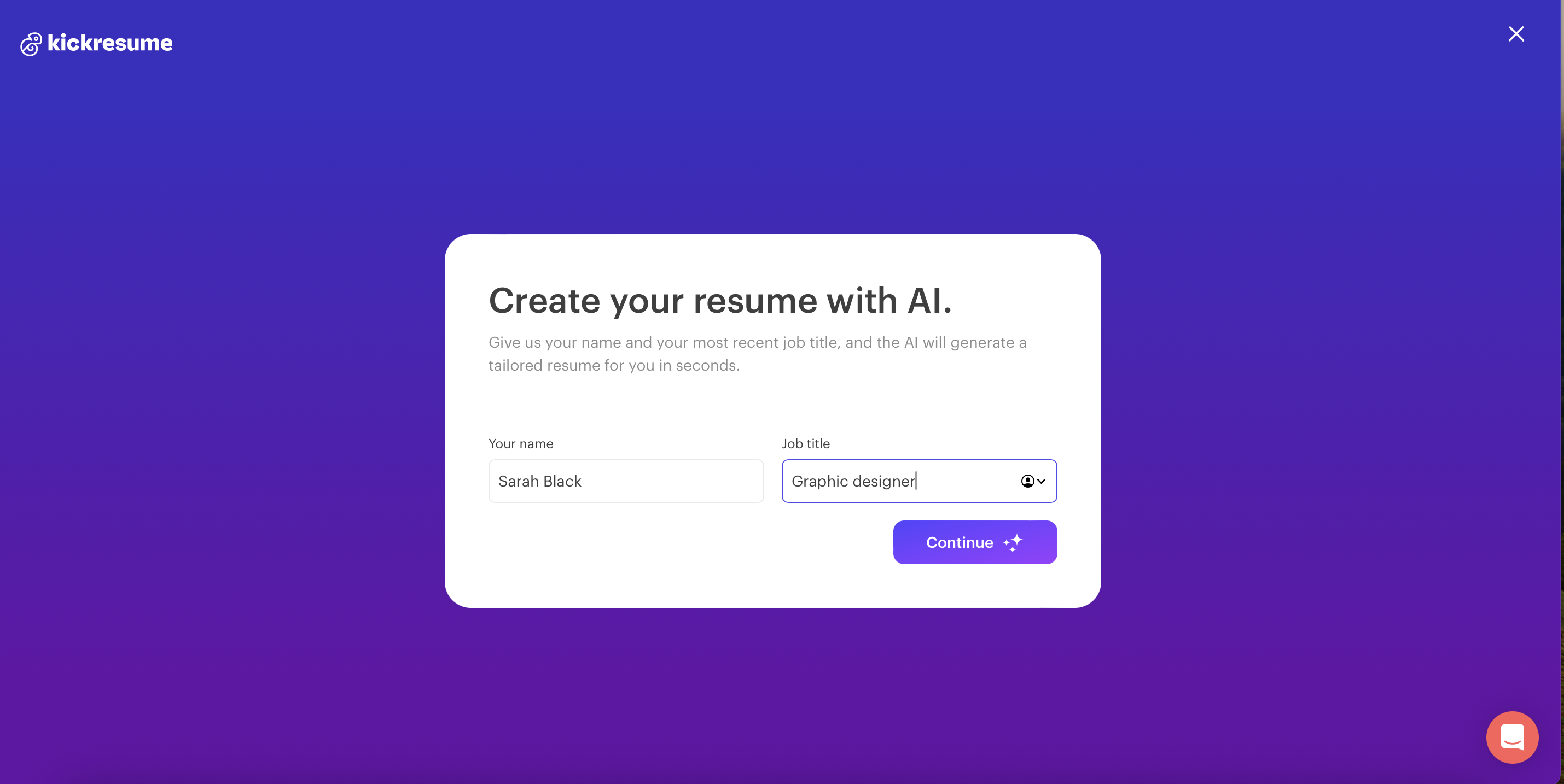
- A continuación, introduce tu nombre y tu puesto actual (por ejemplo: diseñador gráfico).
- A continuación, haz clic en«Continuar», selecciona una plantilla y ¡listo! Tu borrador de currículum está listo, con parte del contenido ya incluido. Si no te gusta parte del contenido, puedes editar cualquier sección o generar cada parte por separado utilizando la IA. Solo tienes que hacer clic en el botón del escritor de IA.
Nota: Dado que el texto lo escribe la IA y no tú, comprueba dos veces cualquier información que pueda necesitar actualizarse o personalizarse. No obstante, puede ayudarte a escribir tu primer borrador.
3. Importa tu currículum desde LinkedIn
Si estás satisfecho con tu perfil de LinkedIn y crees que sería una buena base para tu propio currículum, puedes importarlo a Kickresume y editarlo desde allí (si es necesario).
A continuación te explicamos paso a paso cómo importar tu currículum desde LinkedIn a Kickresume:
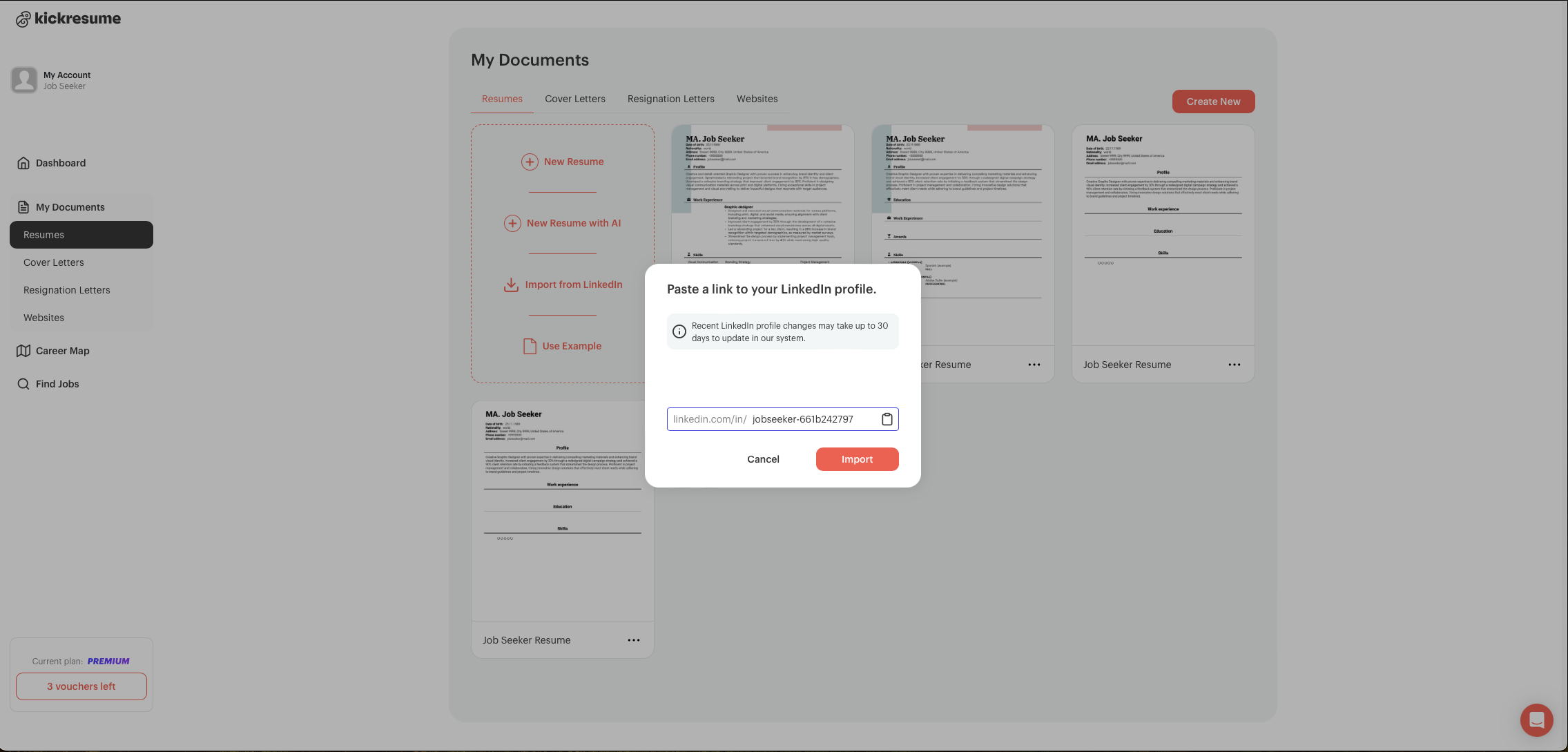
- Ve a«Mis documentos» y haz clic en la opción«Importar desde LinkedIn». También puedes hacer clic en el botón azul«Importar desde LinkedIn»que se encuentra en el panel de control.
- Pega la URL de tu perfil de LinkedIn en la ventana emergente que aparecerá en tu pantalla.
(Nota: puedes encontrar la URL de tu perfil de LinkedIn cuando inicias sesión en LinkedIn, en«Yo»en la barra superior y seleccionas«Ver perfil». Aquí puedes encontrar la URL de tu perfil en la parte derecha, debajo de«Perfil público y URL»). A continuación, haz clic en«Importar». - Una vez completada la importación, se te redirigirá a nuestro creador de currículums, donde podrás editar el contenido importado si es necesario. También puedes cambiar el diseño.
4. Crea un currículum utilizando uno de nuestros ejemplos
Reutilizar un ejemplo de currículum existente es una buena opción cuando no sabes por dónde empezar a redactar tu currículum. Nuestra biblioteca de currículums cuenta con más de 2200 ejemplos de currículums organizados por profesión y sector.
A continuación te explicamos cómo crear un currículum utilizando uno de nuestros ejemplos:
- Ve a«Mis documentos» y haz clic en«Usar ejemplo». Esto te llevará a nuestra biblioteca de currículums, donde podrás elegir entre más de 2200 ejemplos.
- Utiliza el campo de búsqueda para una profesión específica o la barra de navegación de la derecha para encontrar un currículum que se adapte a tus necesidades.
- Haz clic en«Reescribir muestra con IA». Esto copiará el ejemplo a tu perfil y te llevará de vuelta al editor de currículums.
- Ahora puedes empezar a editar el ejemplo de currículum manualmente (o con IA). Piensa en él como tu primer borrador: utilízalo como punto de partida. Reescríbelo, edítalo y adáptalo a tus necesidades.
¿Quieres reordenar una sección de tu currículum, cambiar tu plantilla o modificar el diseño de tu currículum? ¡No hay problema!
¿Puedo cambiar el orden de las secciones del currículum?
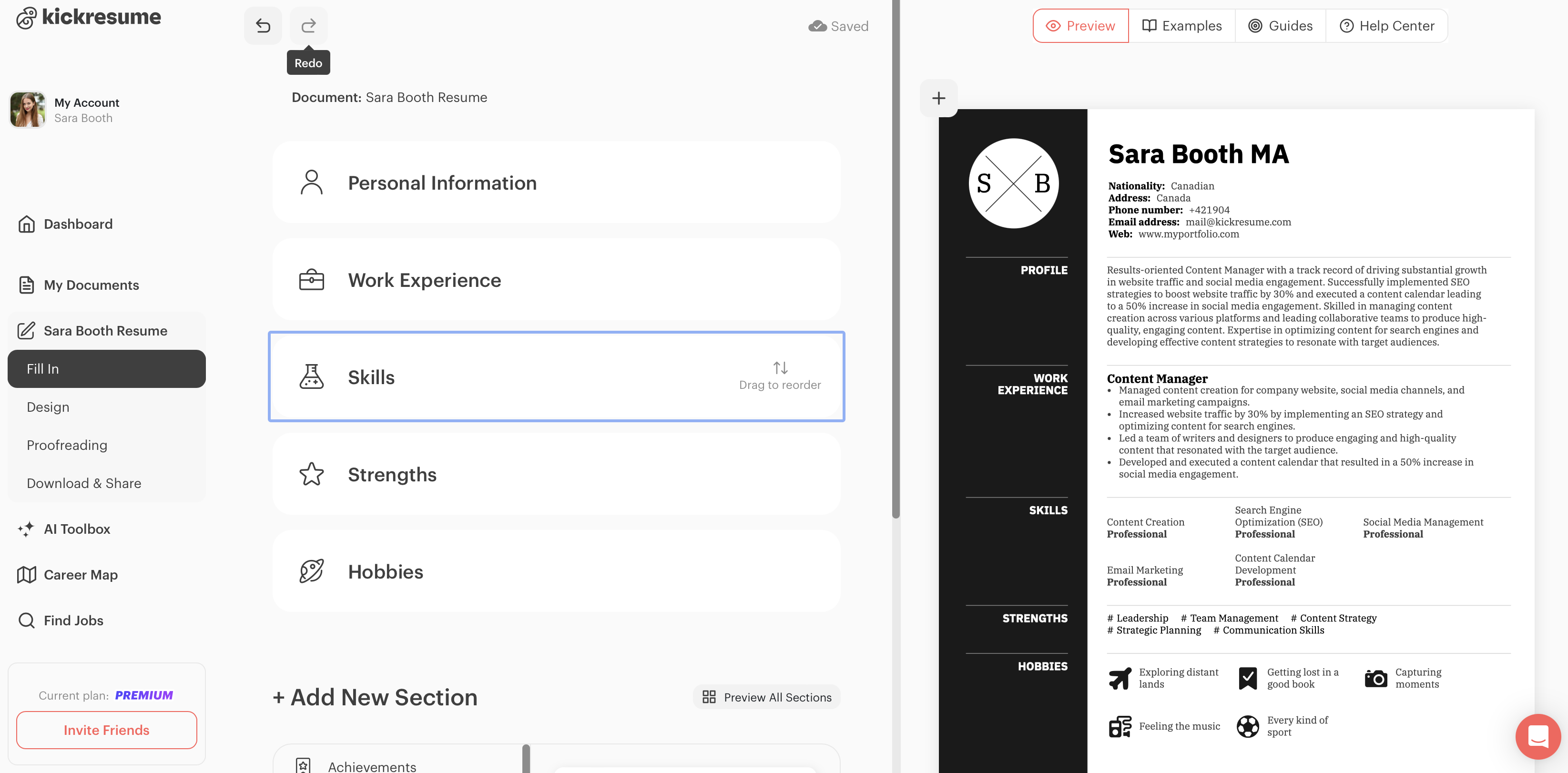
¡Sí, puedes! El orden de las secciones del currículum depende de la plantilla que elijas, pero siempre puedes cambiar el orden de las secciones completamente según tus preferencias. Y además es muy fácil.
Para reordenar las secciones de tu currículum:
- Coloca el cursor sobre el título de una sección (por ejemplo, «Experiencia») y arrastra la sección para crear el orden deseado.
¿Puedo cambiar los nombres de las secciones y las etiquetas dentro de las secciones?
¡Sí y sí! Los nombres de las secciones (y etiquetas) que utilizan nuestras plantillas son nombres estándar que se utilizan ampliamente en todos los sectores. Pero entendemos que a veces es posible que quieras personalizar aún más tu currículum. Y, sinceramente, no es asunto nuestro cómo llames a tus secciones, ¡así que haz lo que quieras!
A continuación te explicamos cómo hacerlo...
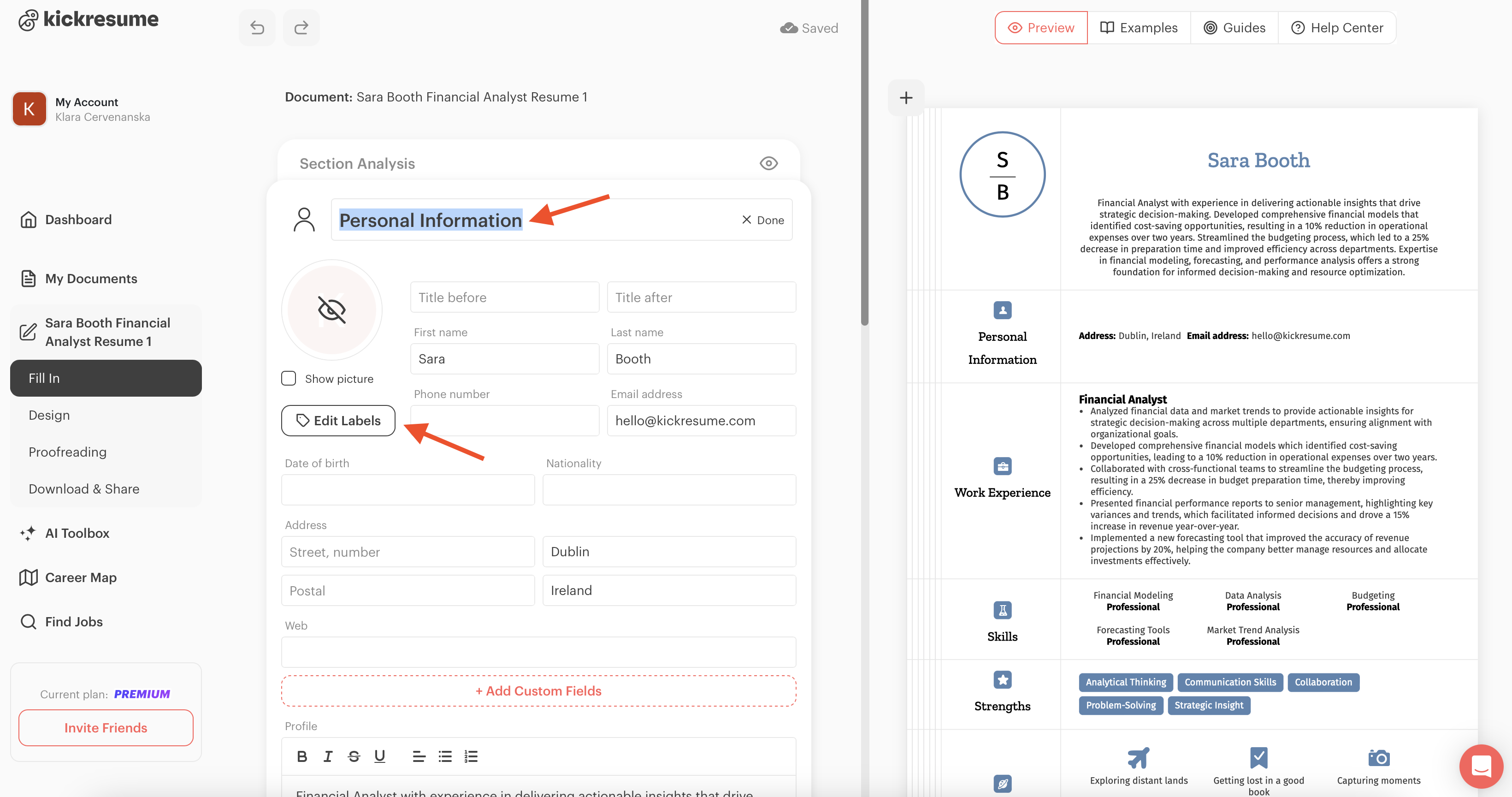
- Para cambiar los nombres/encabezados de las secciones del currículum, haz clic en la sección cuyo nombre quieras cambiar (por ejemplo, «Información personal»). Una vez que puedas editar la sección, haz clic en el título de la sección para editarlo (véase la captura de pantalla siguiente).
- Para cambiar los nombres de las etiquetas individuales dentro de las secciones (por ejemplo, «Dirección de correo electrónico» → «Correo electrónico»), haz clic en la sección y luego en«Editar etiquetas»(ver captura de pantalla). Cuando hayas terminado, haz clic en«Hecho».
¿Cómo cambiar la plantilla?
Kickresume ofrece más de 40 plantillas para tu currículum. Desde diseños más creativos y coloridos hasta diseños minimalistas y sencillos que te garantizarán superar los sistemas de seguimiento de candidatos (ATS).
Aunque tienes que elegir una plantilla al principio, siempre puedes cambiarla y personalizarla como quieras en cualquier momento durante el proceso de creación del currículum.
Así es como se hace:
- En la barra lateral, haz clic en«Diseño». Una vez en la página de diseño, verás tu currículum junto con varias opciones de plantillas encima.
- Haz clic en cualquier plantilla que te guste para seleccionarla. Se guardará automáticamente.
Nota: Las plantillas marcadas con una estrella azul son plantillas premium y las plantillas marcadas con una insignia ATS verde indican que la plantilla está optimizada para ATS.
Si no estás seguro de si optar por diseños minimalistas o más creativos, consulta este artículo para obtener más información.
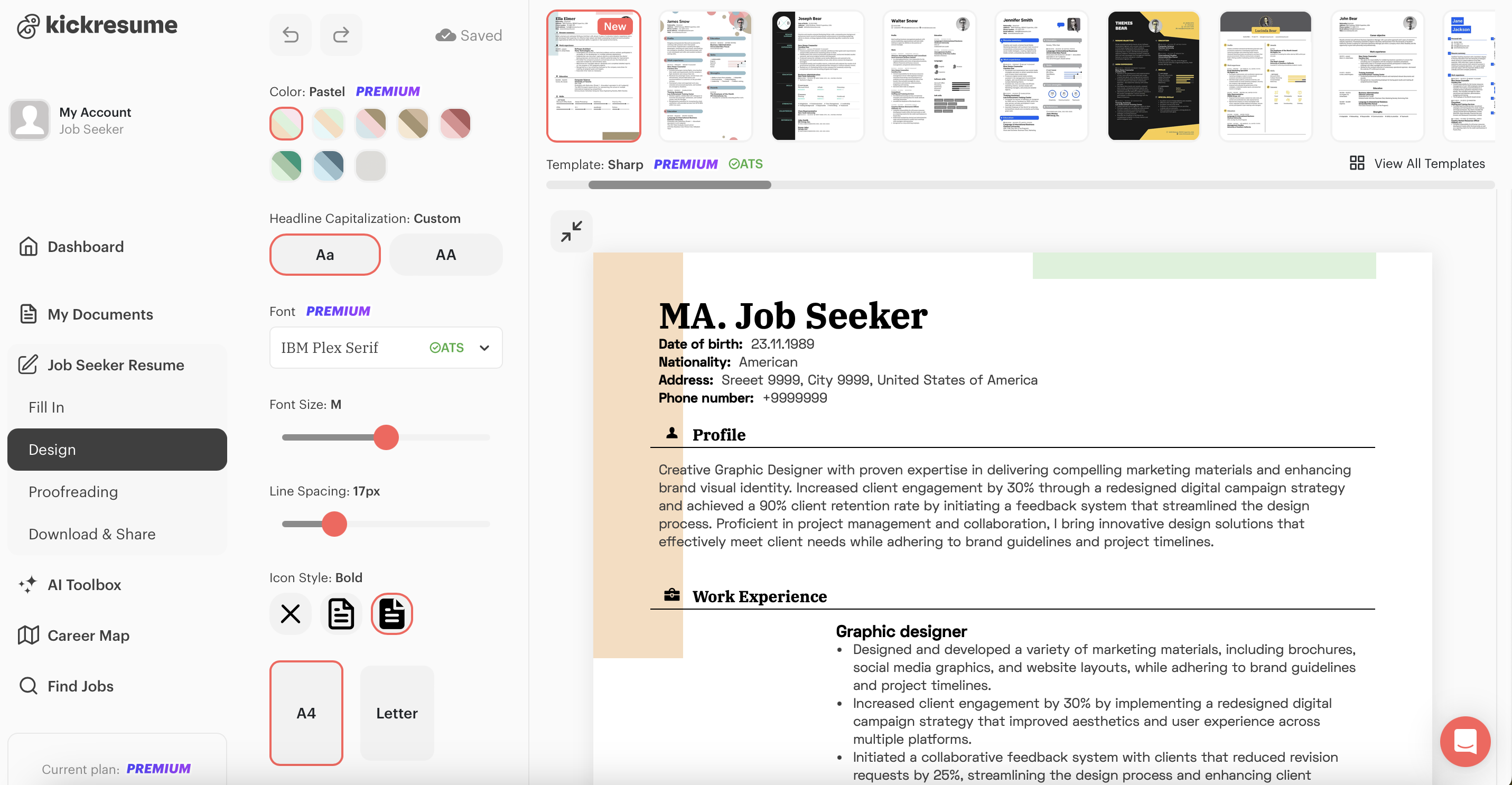
Prueba diferentes diseños y encuentra el que más te guste. Cada plantilla también viene con diferentes variaciones de diseño. ¿Cómo cambiarlo?
¿Cómo personalizar el diseño de mi plantilla de currículum?
Ahora viene la parte divertida: ajustar tu diseño para garantizar que tu currículum no solo tenga un contenido excelente, sino que también tenga un aspecto profesional y llamativo.
Todas nuestras plantillas se pueden personalizar. Puedes cambiar la combinación de colores, la fuente, el tamaño de la fuente, el interlineado, el formato (A4 o Carta), añadir u ocultar números de página o cambiar los formatos de fecha y dirección.
A continuación te explicamos cómo hacerlo:
- Pasa el cursor por encima y haz clic en la opción«Diseño» de la barra lateral, como se muestra en la captura de pantalla siguiente. Ahora ya estás listo para empezar a personalizar y realizar cambios en el diseño.
- Aquí puedes explorar una variedad de plantillas y, en la parte izquierda de la pantalla, puedes elegir entre diferentes opciones de personalización, como el color, la fuente, el tamaño de la fuente, las mayúsculas en los títulos, el interlineado, el fondo y mucho más.
- Cada cambio que realices se guardará automáticamente, por lo que no tendrás que preocuparte por perder el progreso de tu currículum y podrás cambiarlo tantas veces como quieras.
¿Puedo cambiar el nombre de mi currículum?
Sí, puedes cambiar el nombre del documento en cualquier momento. Hay dos formas de hacerlo:
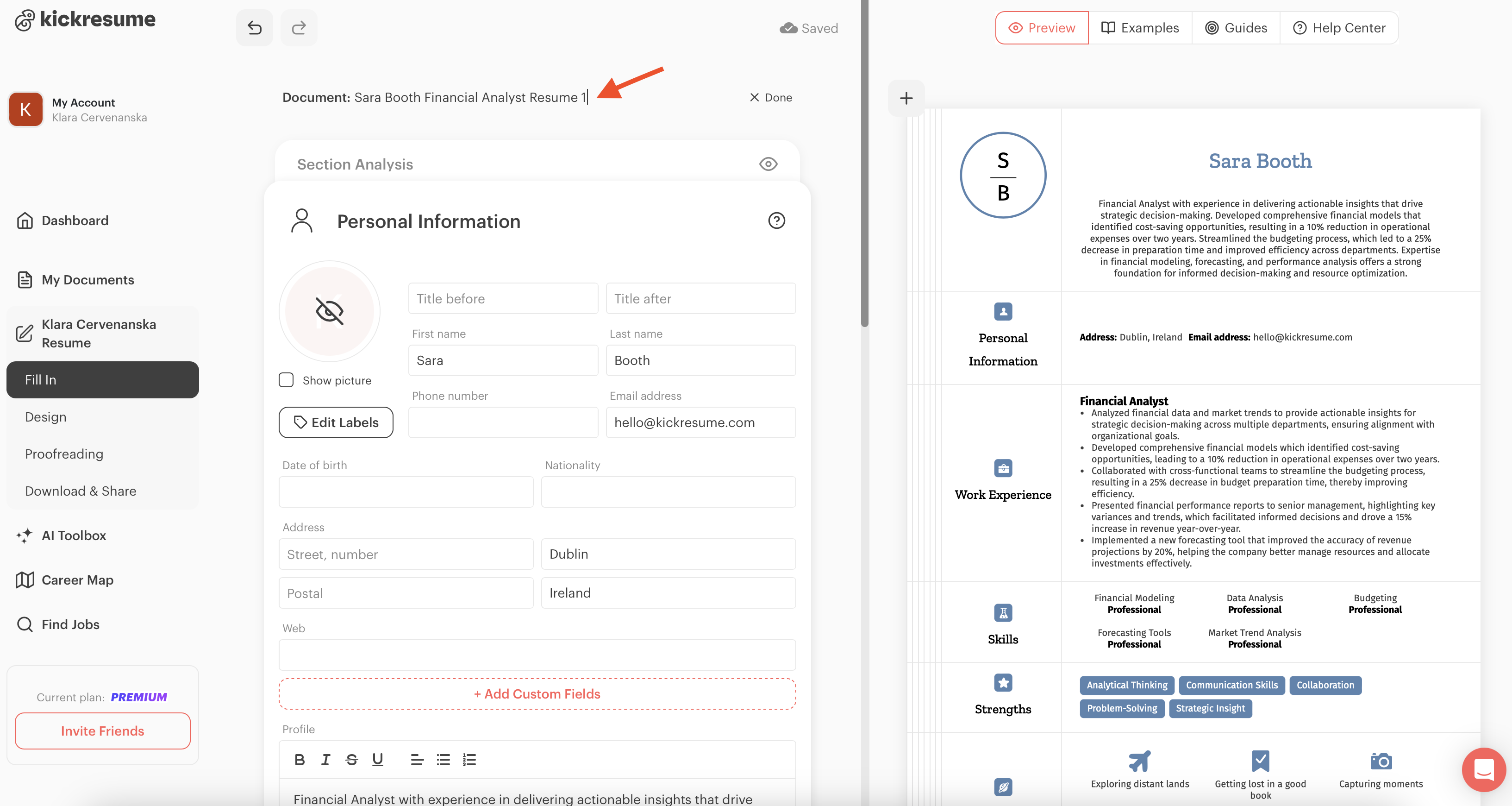
- Directamente en la interfaz de edición, haz clic en«Rellenar»en la barra lateral. Justo en la parte superior, puedes ver el nombre del documento (consulta la captura de pantalla siguiente). Simplemente haz clic para editar el nombre. Se guarda automáticamente.
- Ve a«Mis documentos», pasa el ratón por encima del nombre de cualquier documento y haz clic para editarlo.
¿Cómo descargo mi currículum terminado?
Cuando hayas terminado tu currículum, solo te queda una cosa por hacer : descargarlo.
Puedes descargar tu currículum de dos maneras:
- Justo después de terminarlo en la interfaz de edición.
- O desde«Mis documentos».
Veamos cómo descargar tu documento con ambas opciones.
1. Justo después de terminarlo en la interfaz de edición.
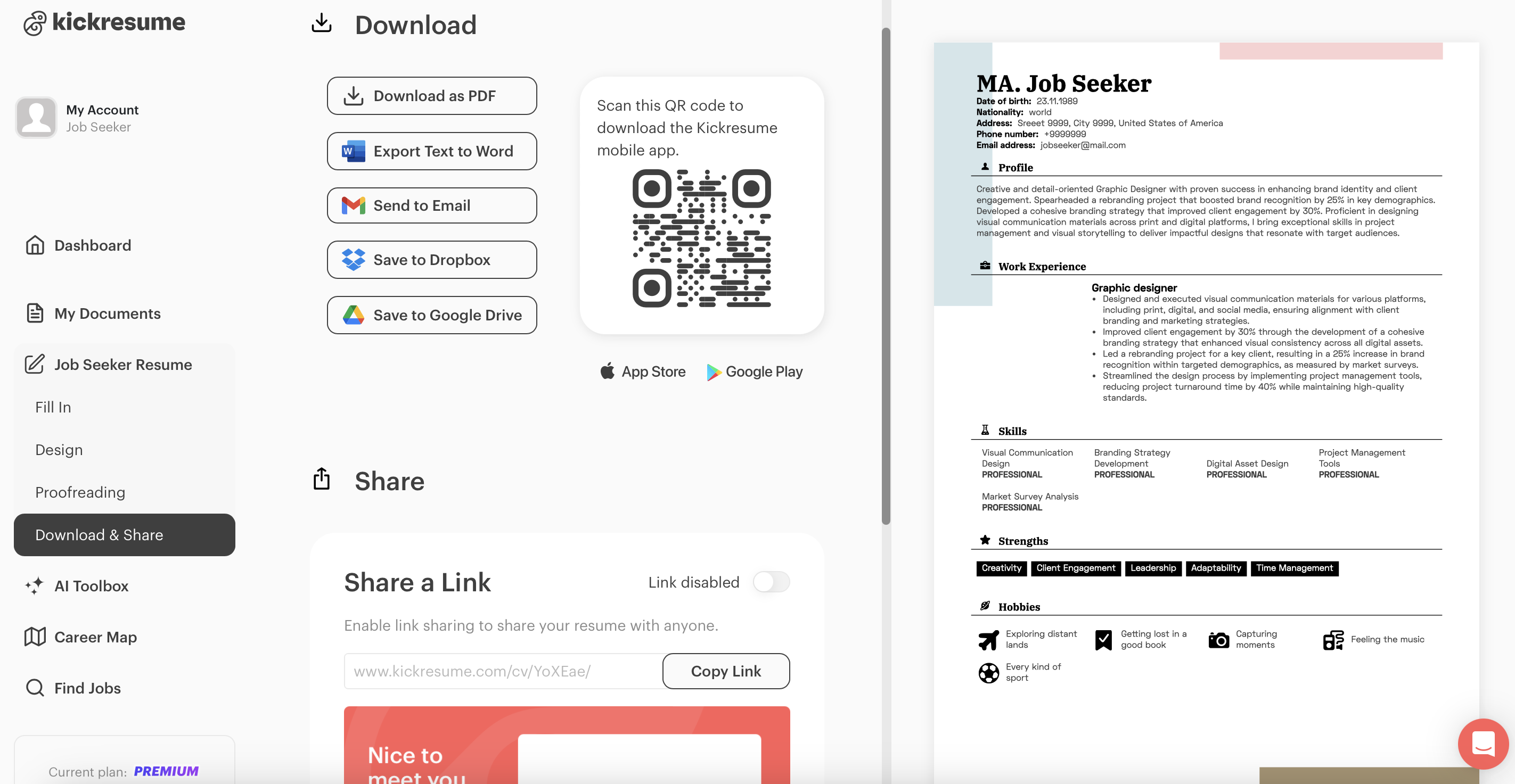
En la barra de navegación, desplázate hacia abajo hasta«Descargar y compartir». Aquí puedes elegir varias opciones y formatos para descargar y compartir tu currículum.
Puedes descargarlo como:
- Formato PDF
- Exportar texto a Word
- Enviar por correo electrónico (a ti mismo o directamente a otra persona)
- Guardar en Dropbox
- Guardar en Google Drive
- O comparte tu currículum en las redes sociales a través de una URL.
2. Descargar tu currículum desde Mis documentos
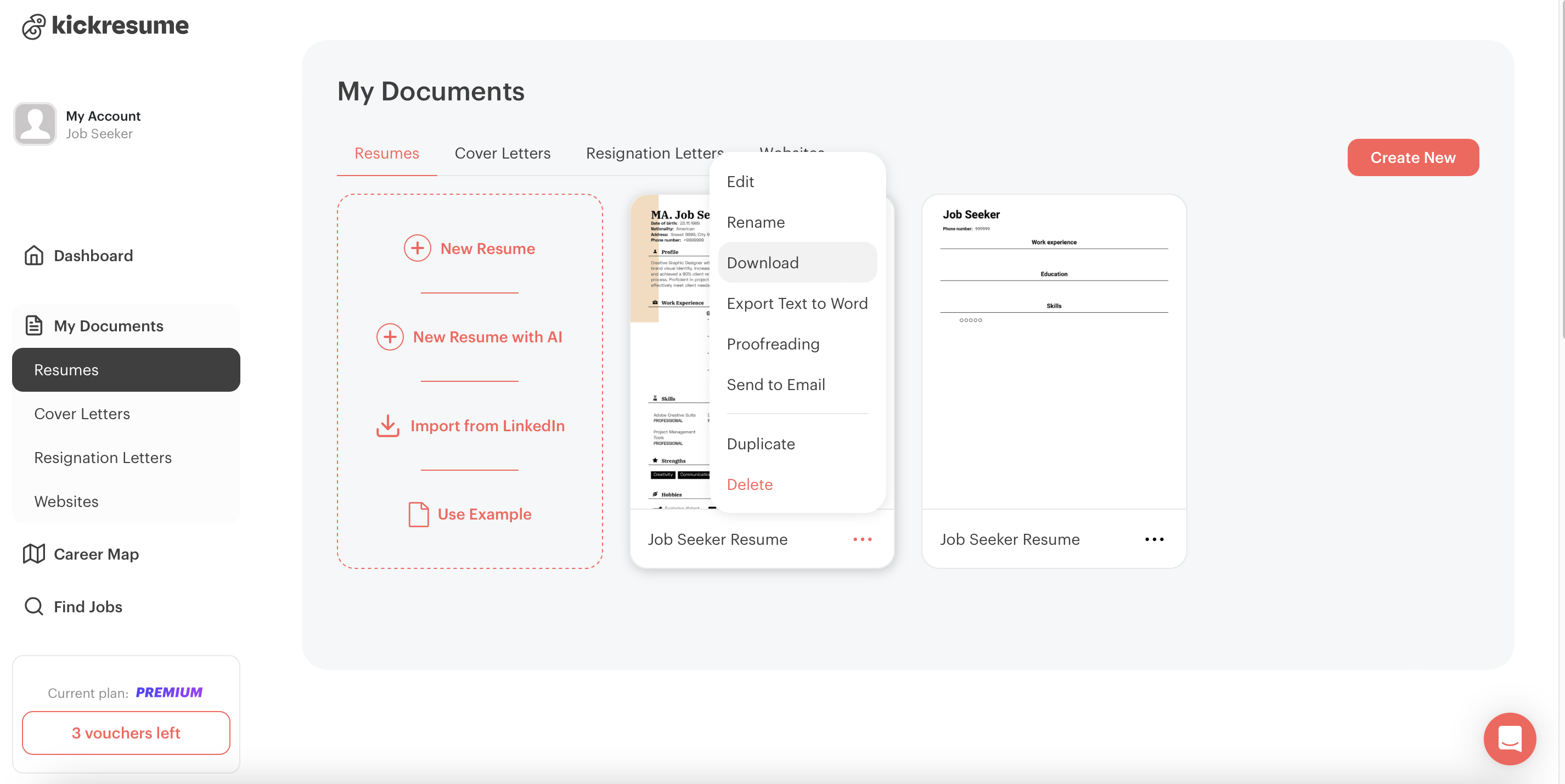
Otra forma de descargar tu currículum es desde«Mis documentos» en la barra de navegación. Aquí puedes acceder a todos tus documentos profesionales, que puedes descargar.
A continuación te explicamos cómo hacerlo:
- Coloca el cursor sobre cualquier documento y haz clic en los tres puntos situados junto al nombre del documento que deseas descargar.
- Aparecerá un pequeño rectángulo con las siguientes opciones: Editar, Renombrar, Descargar, Exportar texto a Word, Corregir, Enviar por correo electrónico, Duplicar y Eliminar.
- Haz clic en «Descargar». Deberías ver un rectángulo de carga y, poco después, tu currículum se descargará.
Ahora que ya tienes todas las herramientas que necesitas, es hora de ponerse manos a la obra. Tanto si estás creando tu currículum desde cero, utilizando la IA para empezar tu borrador o simplemente perfeccionando uno ya existente, Kickresume te ayuda en cada paso del camino.
¿A qué esperas? Empieza a crear tu currículum perfecto hoy mismo y verás cómo llegan las oportunidades.
![¿Cómo redactar un resumen profesional para tu currículum? [+Ejemplos]](https://d2xe0iugdha6pz.cloudfront.net/article-small-images/How_to_Write_a_Professional_Resume_Summary_.png)

![¿Cómo describir tu experiencia laboral en un currículum? [+Ejemplos]](https://d2xe0iugdha6pz.cloudfront.net/article-small-images/How_to_Describe_Your_Work_Experience_on_a_Resume_.png)