ChatGPT
 Perplexity AI
 Claude
Ako môžem vytvoriť životopis?
S našim nástrojom na tvorbu životopisov môžete vytvoriť svoj životopis niekoľkými rôznymi spôsobmi, takže je len na vás, ktorý z nich najlepšie vyhovuje vašim potrebám. Môžete:
- Napísať životopis od začiatku, pričom použijete len svoje vlastné zručnosti (ideálne, ak presne viete, čo chcete do životopisu napísať)
- Použiť naše nástroje umelej inteligencie na generovanie, prepisovanie a vylepšovanie obsahu(ideálne, ak potrebujete pomoc s formuláciami alebo si nie ste istí, ako napísať životopis)
- Importovať svoj životopis z LinkedIn (ideálne, ak už máte skvelý profil na LinkedIn so všetkými potrebnými informáciami)
- Použiť naše profesionálne príklady ako prvý návrh (ideálne, ak chcete inšpiráciu od iných ľudí s rovnakou prácou)
Je len na vás, ktorú možnosť uprednostníte.
Najskôr sa však pozrime, kde to všetko nájdete:
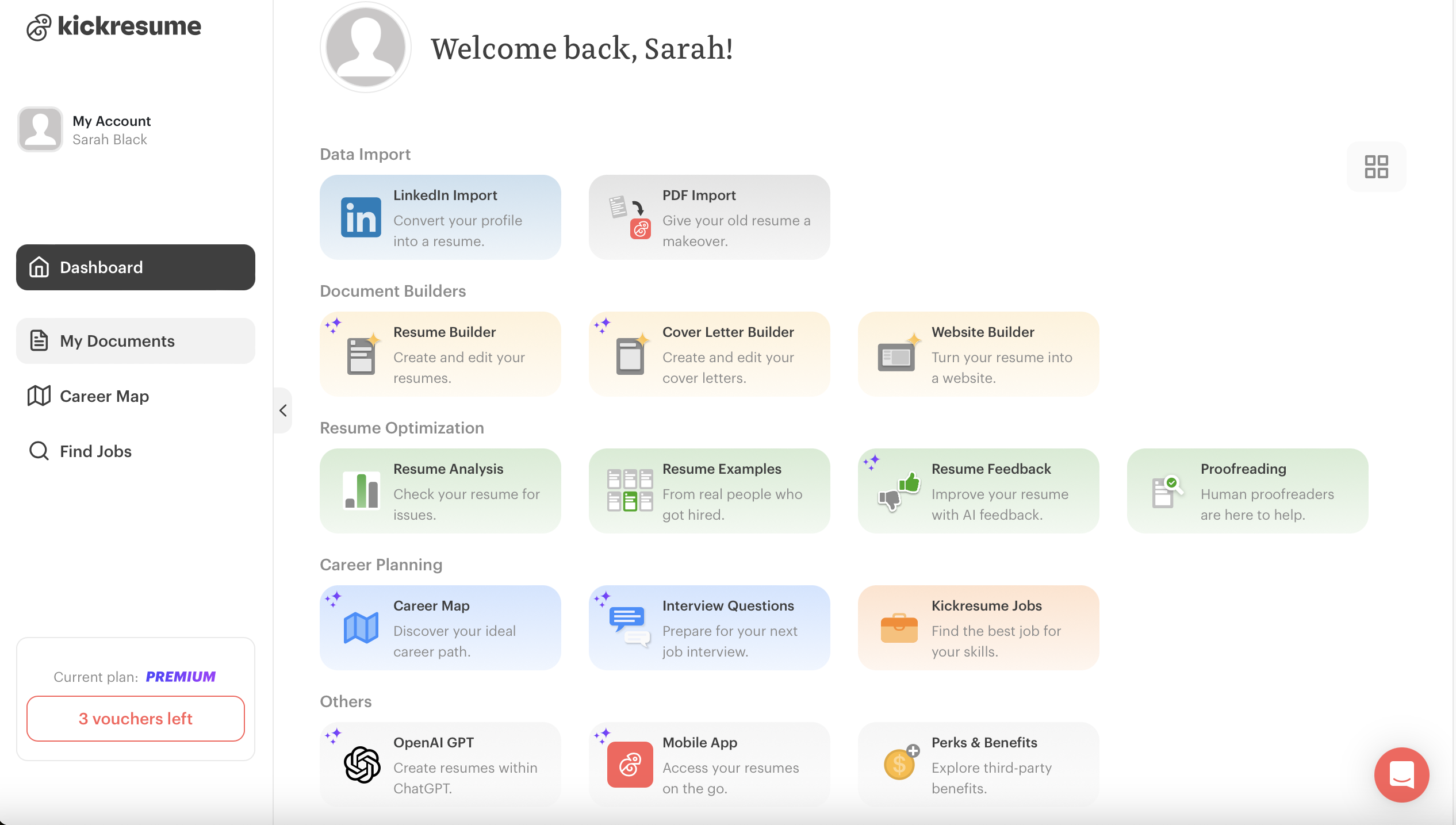
- Vráťte sa na svoj dashboard (tlačidlo„Dashboard“nájdete v bočnom paneli vľavo) – tam máte prístup ku všetkým svojim životopisom, motivačným listom, webovým stránkam a ďalším nástrojom.
- Váš riadiaci panel má 2 hlavné časti: hlavnú oblasť obsahu so všetkými našimi nástrojmi a bočný panel. Ak chcete začať vytvárať svoj životopis, stačí kliknúť na kartu„Moje dokumenty“ v bočnom paneli. Alebo, ak chcete, môžete kliknúť na tlačidlo„Tvorba životopisu“ v hlavnej oblasti obsahu (to vás dovedie do„Moje dokumenty“).
-
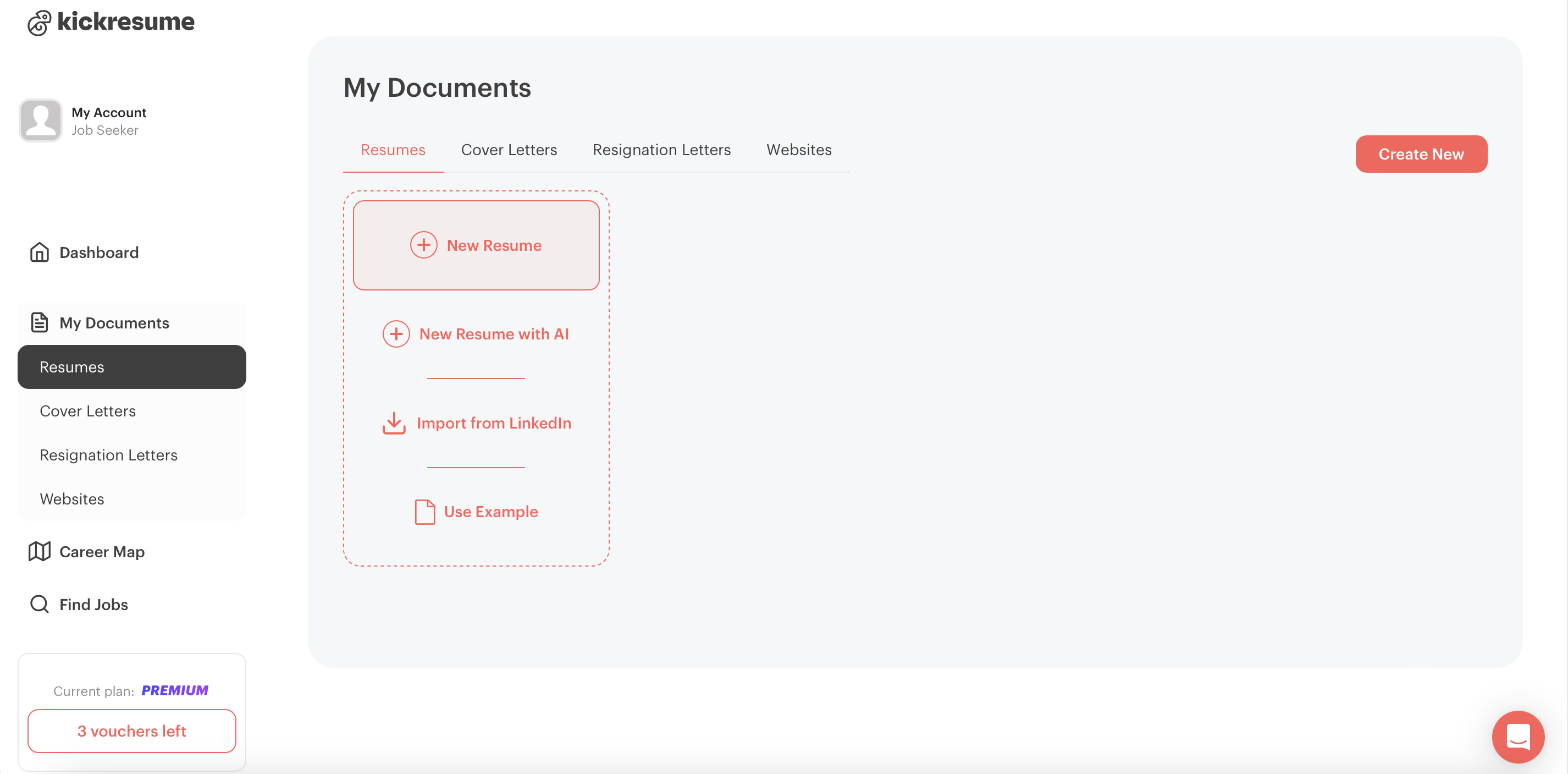
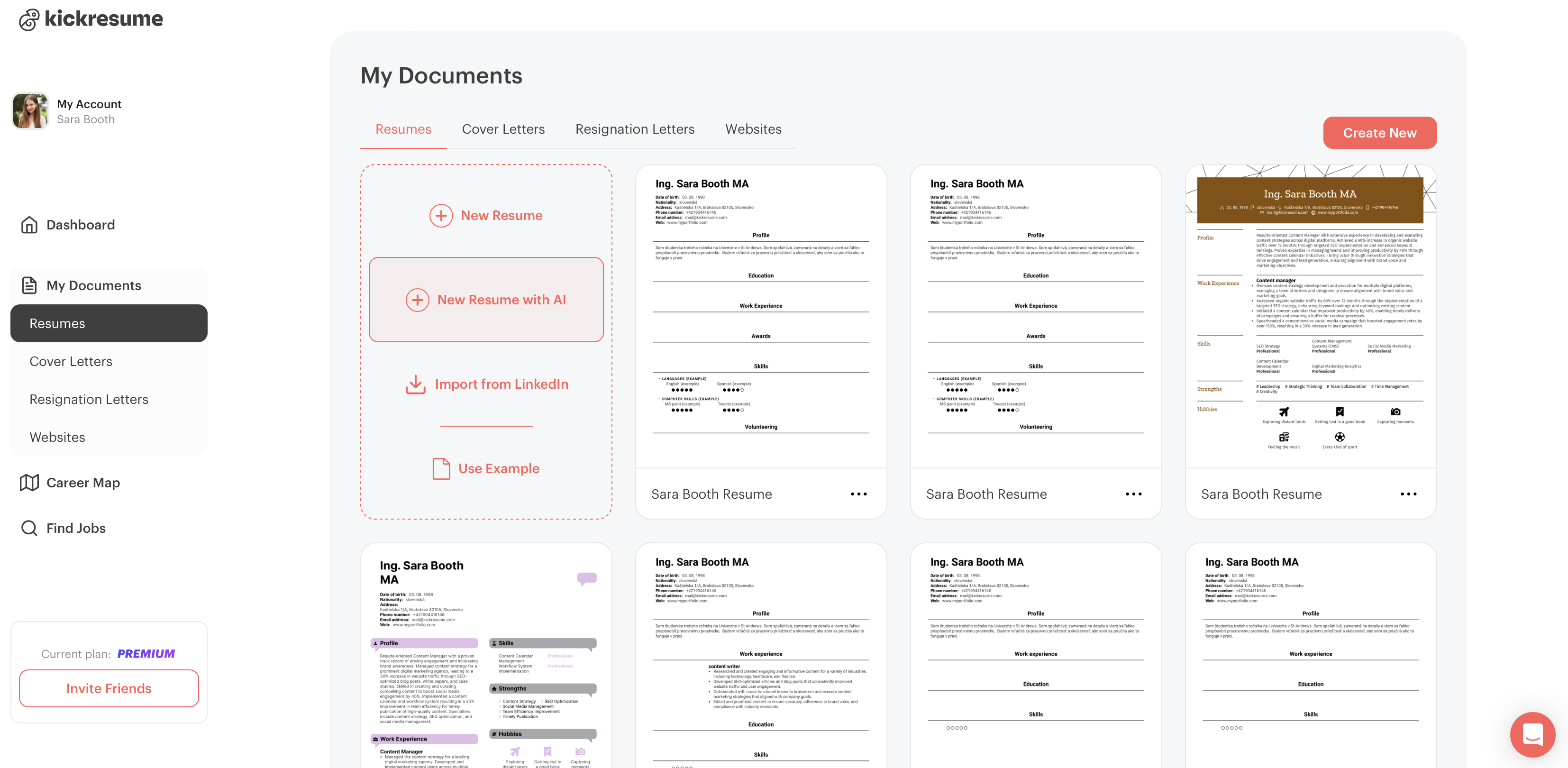
Teraz by ste mali vidieť sekciu„Moje dokumenty“ so všetkými vašimi životopismi na jednom mieste, spolu s kartou ponúkajúcou 4 možnosti na vytvorenie nového životopisu. Pre začatie najeďte kurzorom myši na túto kartu.
Môžete si vybrať z nasledujúcich možností:
- Nový životopis
- Nový životopis s AI
- Import z LinkedIn
-
Použiť príklady
Každá z týchto možností ponúka trochu odlišný prístup k vytvoreniu vášho životopisu. Pozrime sa bližšie na to, ako každá z nich funguje.
1. Vytvorte nový životopis od začiatku
Prvá možnosť je vytvorenie životopisu od začiatku, čo je ideálne pre tých, ktorí chcú mať plnú kontrolu. Všetky informácie do životopisu pridáte ručne.
Ale nebojte sa, v prípade, že budete potrebovať dodatočnú pomoc, vždy môžete použiť náš nástroj AI writer, ktorý vám pomôže napísať a vygenerovať obsah. Takže aj keď sa rozhodnete vytvoriť svoj životopis ručne, stále máte možnosť požiadať AI o pomoc v prípade, že sa zaseknete.
Tu je postup, ako vytvoriť životopis ručne, krok za krokom:
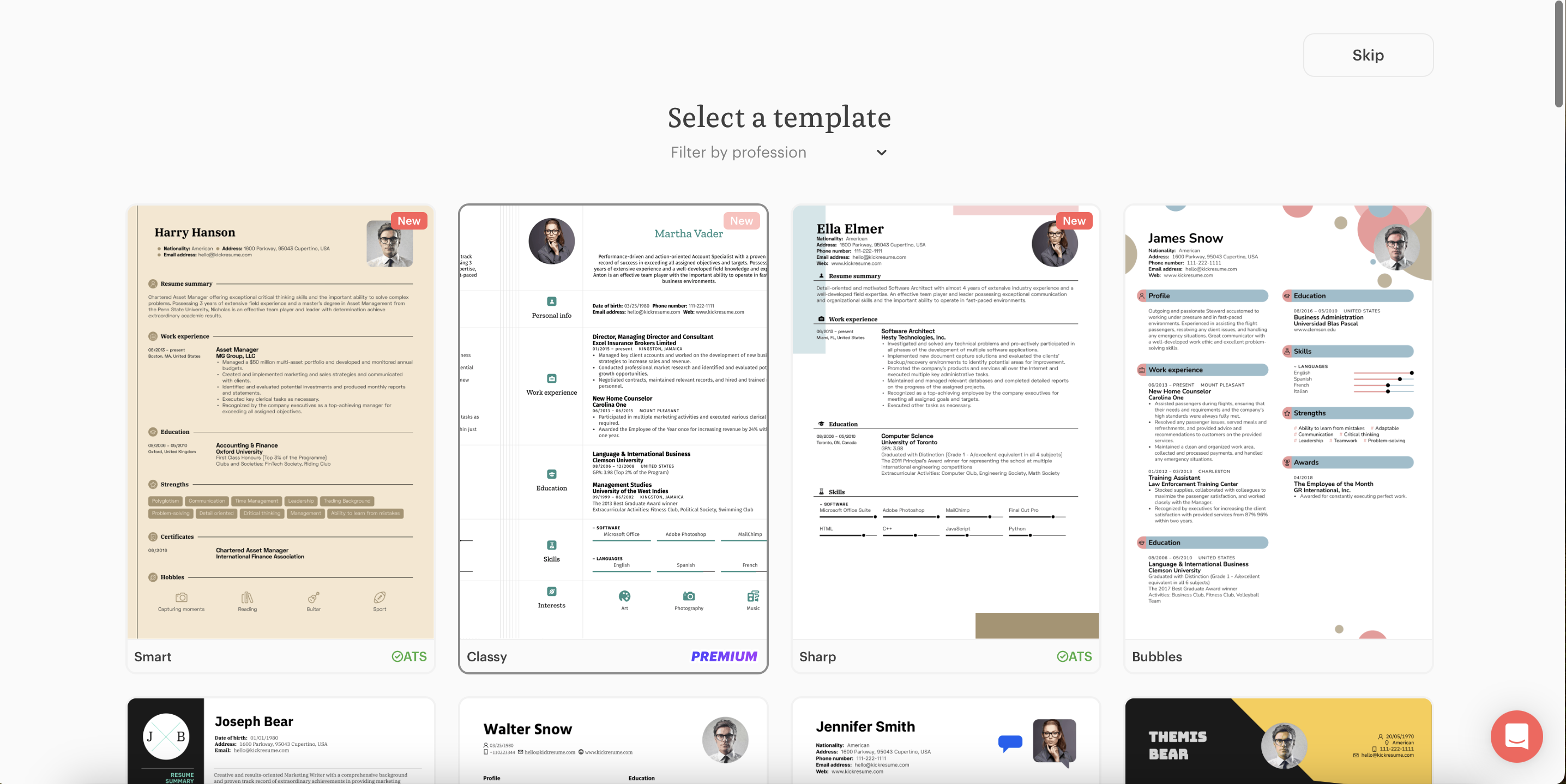
- Po prihlásení kliknite na ľavom bočnom paneli na„Moje dokumenty“. Potom kliknite na možnosť „+ Nový životopis“, ako je znázornené na obrázku vyššie. Tým sa dostanete k viac ako 40 šablónam životopisov Kickresume, ktoré môžete filtrovať podľa svojich preferencií alebo povolania. Vyberte si jednu.
- Teraz môžete začať vypĺňať svoje osobné údaje, vzdelanie, pracovné skúsenosti, ocenenia, zručnosti a dobrovoľnícku činnosť a ďalšie informácie, ktoré sa bežne uvádzajú v životopise.
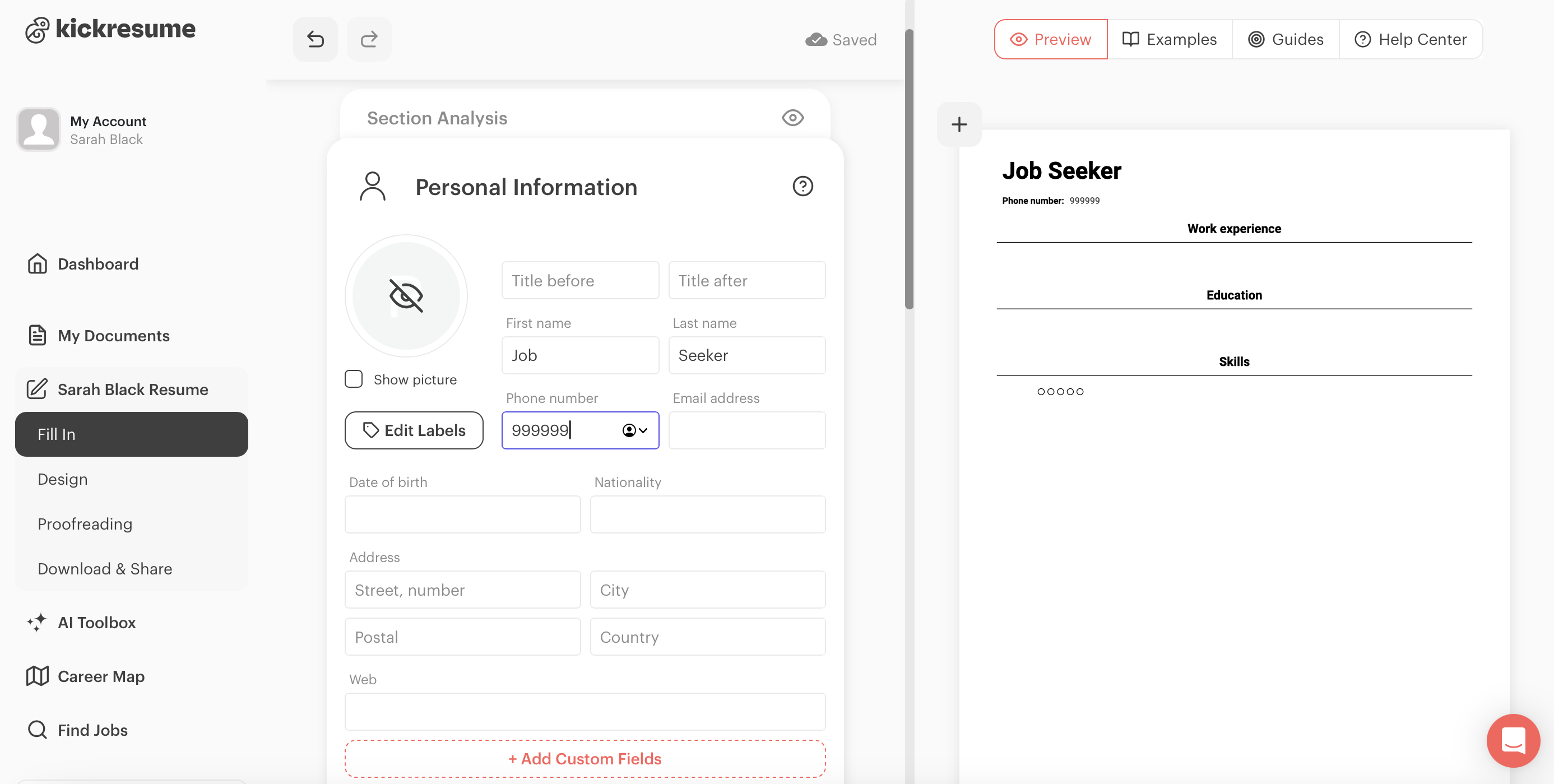
- Hneď ako začnete písať obsah svojho životopisu, nad sekciou, na ktorej pracujete, sa zobrazí ďalšia karta – ide o užitočný nástroj nazývaný Analýza sekcie. Keď naň kliknete, zobrazí sa vám silné a slabé stránky každej sekcie a pomôže vám zabezpečiť, aby bola čo najsilnejšia.
- A ak stále máte pocit, že váš životopis by mohol obsahovať viac sekcií, vždy môžete pridať ďalšie sekcie, napríklad:
- Úspechy
- Ocenenia
- Certifikáty
- Vzdelanie
- Ciele
- Grafy
- Koníčky
- Projekty
Poznámka: Každú sekciu môžete tiež prispôsobiť a pomenovať podľa svojich preferencií jednoduchým dvojitým kliknutím na názov sekcie a jej premenovaním.
2. Vytvorte nový životopis s pomocou umelej inteligencie
Podobne ako v prvom prípade, ak zvolíte možnosť „+ Nový životopis s AI“, výsledkom bude skvelý životopis, ale s jedným zásadným rozdielom.
S AI máte náskok, pretože vám vygeneruje prvý návrh na základe vašej aktuálnej pracovnej pozície.
Tu je postup, ako krok za krokom vytvoriť nový životopis s AI:
- Najskôr prejdite do dokumentu a kliknite na možnosť„Nový životopis s AI“, ako je znázornené na nižšie uvedenom snímku obrazovky.
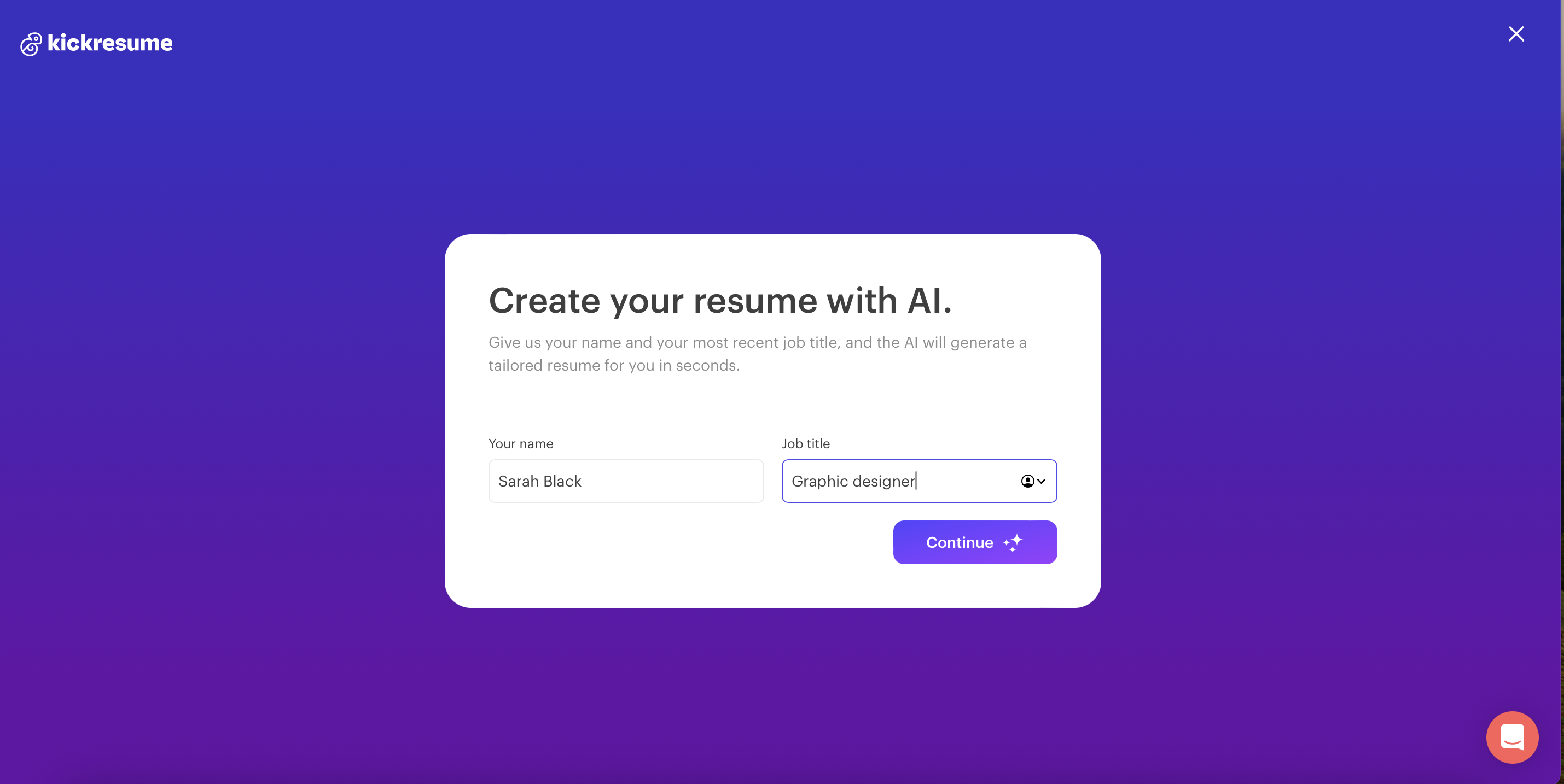
- Ďalej vyplňte svoje meno a aktuálnu pozíciu (napríklad: grafický dizajnér).
- Potom kliknitena „Pokračovať“, vyberte šablónu a hotovo! Váš návrh životopisu je pripravený a časť obsahu je už vyplnená. Ak sa vám niektoré časti obsahu nepáčia, môžete ich buď upraviť, alebo vygenerovať samostatne pomocou umelej inteligencie. Stačí kliknúť na tlačidlo AI writer.
Poznámka: Keďže text je napísaný umelou inteligenciou a nie vami, skontrolujte všetky informácie, ktoré je potrebné aktualizovať alebo personalizovať. Napriek tomu vám to môže pomôcť pri písaní prvého návrhu.
3. Importujte svoj životopis z LinkedIn
Ak ste spokojní so svojím profilom na LinkedIn a veríte, že by mohol byť dobrým základom pre váš životopis, môžete ho importovať do Kickresume a tam ho upraviť (ak je to potrebné).
Tu je postup, ako importovať svoj životopis z LinkedIn do Kickresume, krok za krokom:
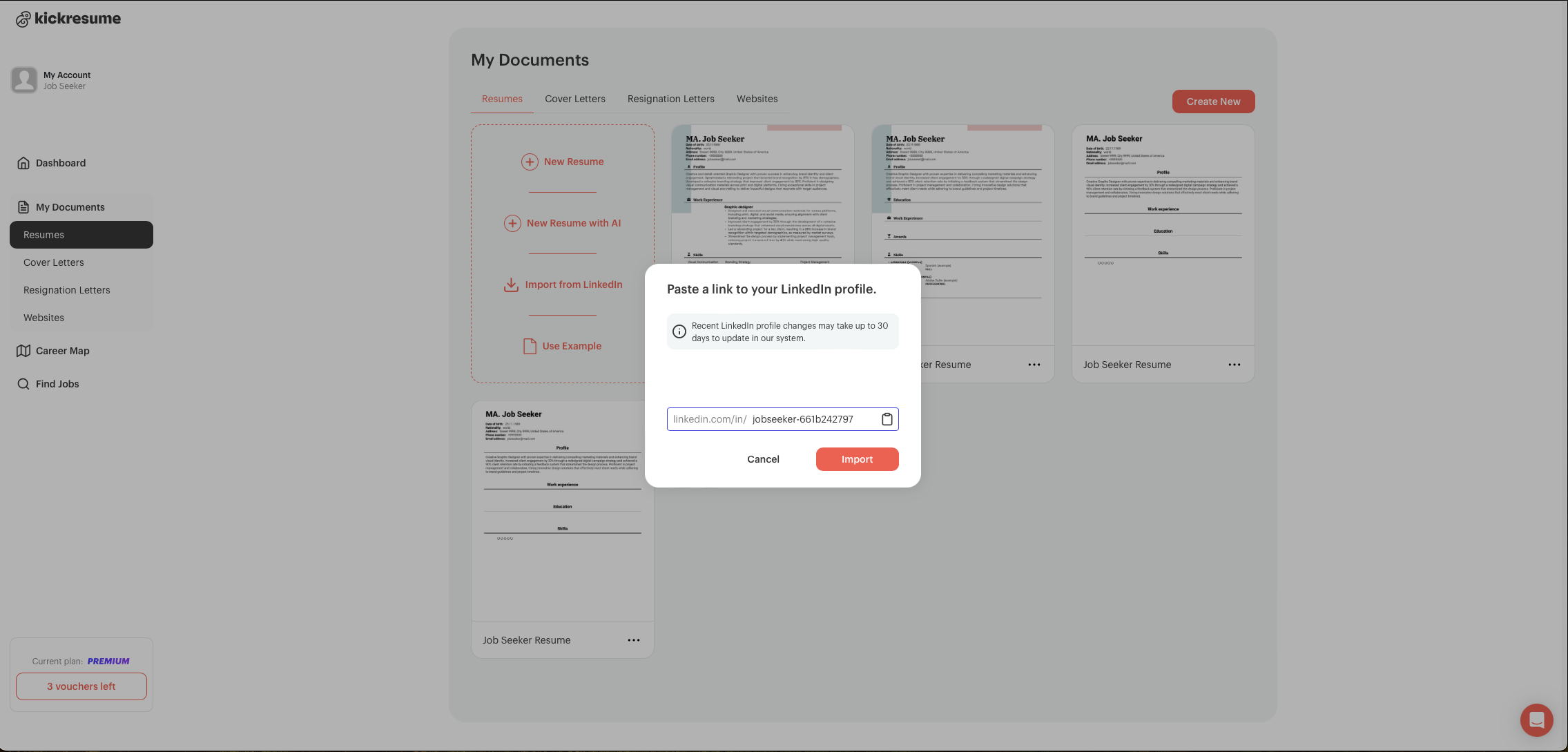
- Prejdite do sekcie„Moje dokumenty“ a kliknite na možnosť„Importovať z LinkedIn“. Alternatívne môžete kliknúť na modré tlačidlo„Import z LinkedIn“priamo na hlavnej obrazovke.
- Vložte URL svojho profilu na LinkedIn do vyskakovacieho okna, ktoré sa zobrazí na obrazovke.
(Poznámka: URL svojho profilu na LinkedIn nájdete po prihlásení sa do LinkedIn, v hornej lištev časti „Ja“a výberom možnosti„Zobraziť profil“. Tu nájdete URL svojho profilu na pravej strane pod„Verejný profil a URL“). Potom kliknite na„Importovať“. - Po úspešnom importe budete presmerovaní do nášho nástroja na tvorbu životopisov, kde môžete v prípade potreby upraviť importovaný obsah. Môžete tiež zmeniť dizajn.
4. Vytvorte životopis pomocou jedného z našich vzorov životopisov
Použitie existujúceho vzoru životopisu je skvelé, ak neviete, ako začať písať svoj životopis. Naša knižnica životopisov obsahuje viac ako 2 200 vzorov životopisov usporiadaných podľa povolania a odvetvia.
Takto vytvoríte životopis pomocou jedného z našich vzorov životopisov:
- Prejdite do sekcie„Moje dokumenty“ a kliknite na„Použiť vzor“. Tým sa dostanete do našej knižnice životopisov, kde si môžete vybrať z viac ako 2 200 vzorov životopisov.
- Použite vyhľadávacie pole pre konkrétne povolanie alebo navigačnú lištu na pravej strane, aby ste našli životopis, ktorý vyhovuje vašim potrebám.
- Kliknite na„Prepísať vzor s AI“. Tým sa vzor skopíruje do vášho profilu a vrátite sa späť do editora životopisov.
- Teraz môžete začať ručne (alebo pomocou AI) upravovať vzor životopisu. Berte to ako prvý návrh – použite ho ako východiskový bod. Prepisujte ho, upravujte a prispôsobte svojim potrebám.
Chcete zmeniť poradie častí svojho životopisu, zmeniť šablónu alebo upraviť dizajn svojho životopisu? Žiaden problém!
Môžem zmeniť poradie častí životopisu?
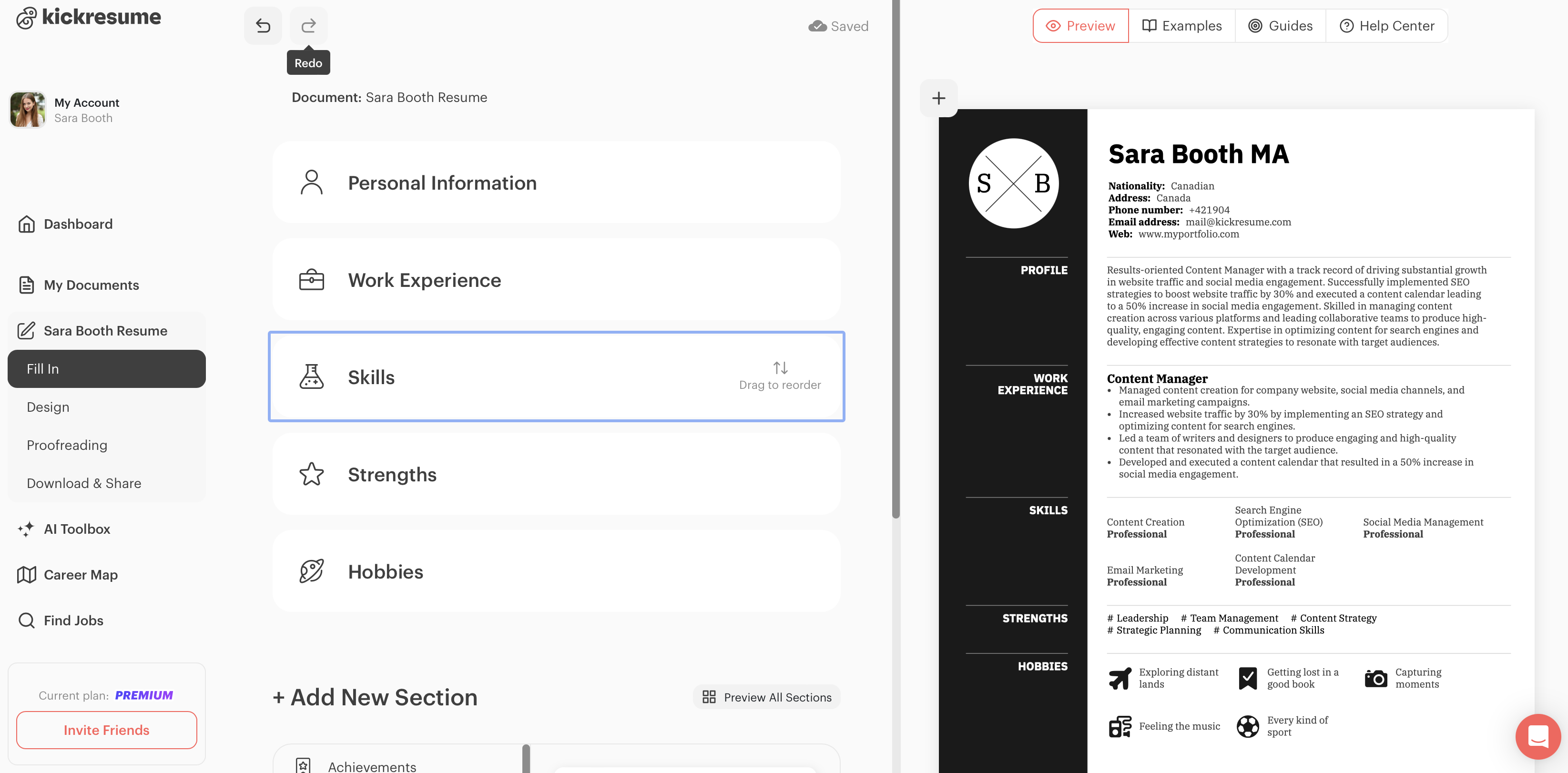
Áno, môžete! Poradie častí životopisu závisí od šablóny, ktorú si vyberiete, ale poradie častí môžete vždy úplne zmeniť podľa svojich preferencií. A je to naozaj jednoduché.
Ako zmeniť poradie častí životopisu:
- Naveďte kurzor na názov časti (napr. „Skúsenosti“) a pretiahnite časť, aby ste vytvorili požadované poradie.
Môžem zmeniť názvy častí a popisy v rámci častí?
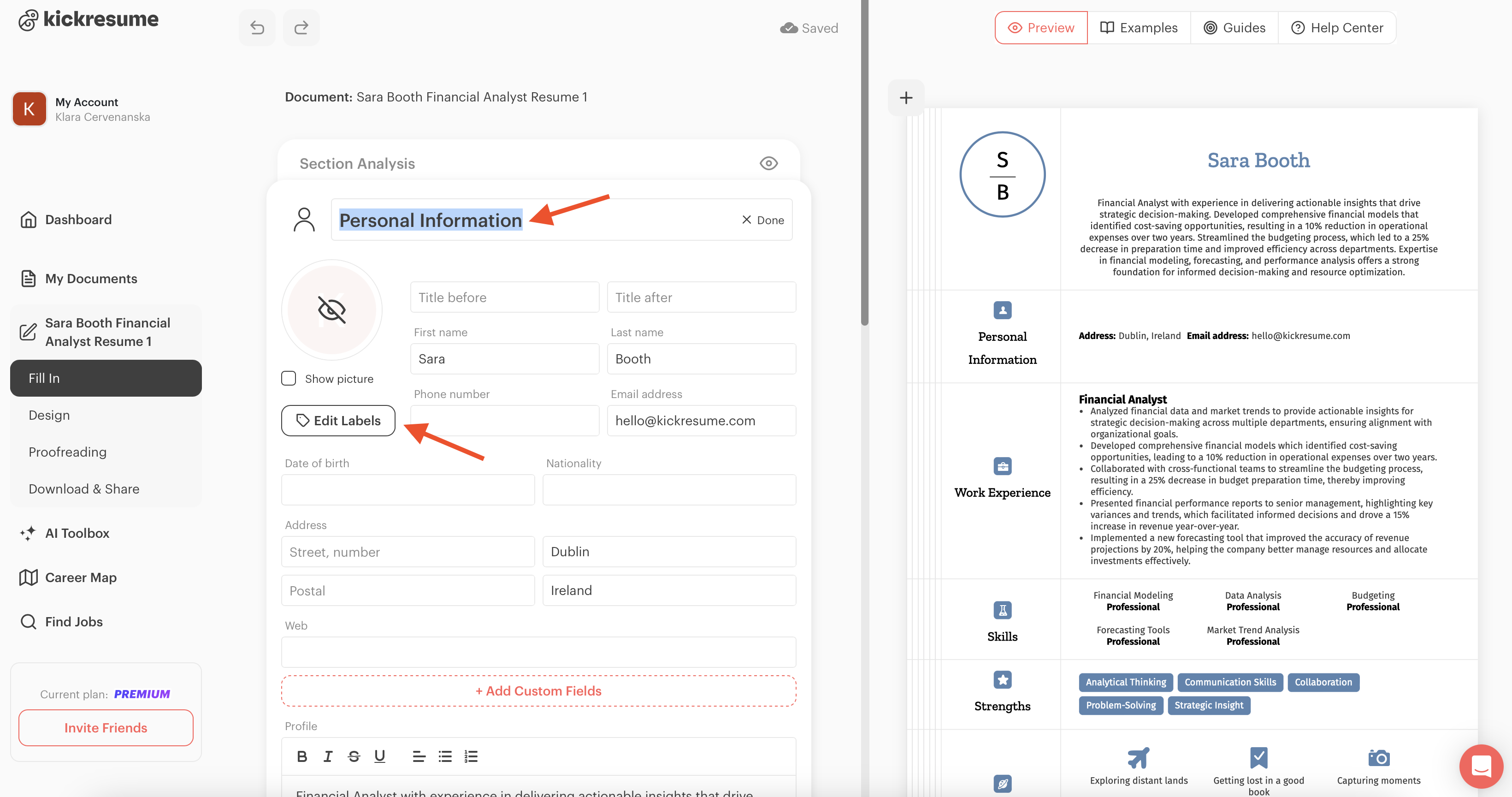
Áno a áno! Názvy častí (a označenia) používané v našich šablónach sú štandardné názvy, ktoré sa široko používajú v rôznych odvetviach. Chápeme však, že niekedy si možno budete chcieť svoj životopis ešte viac prispôsobiť. A úprimne, nie je našou vecou, ako nazvete svoje časti, takže si robte, čo chcete!
Postupujte takto...
- Ak chcete zmeniť názvy/nadpisy sekcií životopisu, kliknite na sekciu, ktorej názov chcete zmeniť (napr. Osobné informácie). Akonáhle môžete sekciu upravovať, kliknite na názov sekcie, aby ste ju mohli upraviť (pozrite nižšie uvedený snímok obrazovky).
- Ak chcete zmeniť názvy jednotlivých položiek v rámci sekcií (napr. E-mailová adresa → E-mail), kliknite na sekciu a potom na„Upraviť položky“(pozri screenshot). Keď ste hotoví, kliknite na„Hotovo“.
Ako zmeniť šablónu?
Kickresume ponúka viac ako 40 šablón pre váš životopis. Od kreatívnejších a farebnejších až po minimalistické a jednoduché dizajny, ktoré vám zaručia úspech v systémoch sledovania uchádzačov (ATS).
Hoci si šablónu musíte vybrať hneď na začiatku, môžete ju kedykoľvek počas vytvárania životopisu zmeniť a prispôsobiť podľa svojich predstáv.
Postupujte takto:
- V bočnom paneli kliknite na„Dizajn“. Na stránke dizajnu uvidíte svoj životopis spolu s rôznymi možnosťami šablón nad ním.
- Kliknite na ľubovoľnú šablónu, ktorú chcete vybrať. Uloží sa automaticky.
Poznámka: Šablóny označené modrou hviezdičkou sú prémiové šablóny a šablóny označené zeleným odznakom ATS znamenajú, že šablóna je optimalizovaná pre ATS.
Ak si nie ste istí, či sa rozhodnúť pre minimalistický alebo kreatívnejší dizajn, prečítajte si tento článok, kde nájdete viac informácií.
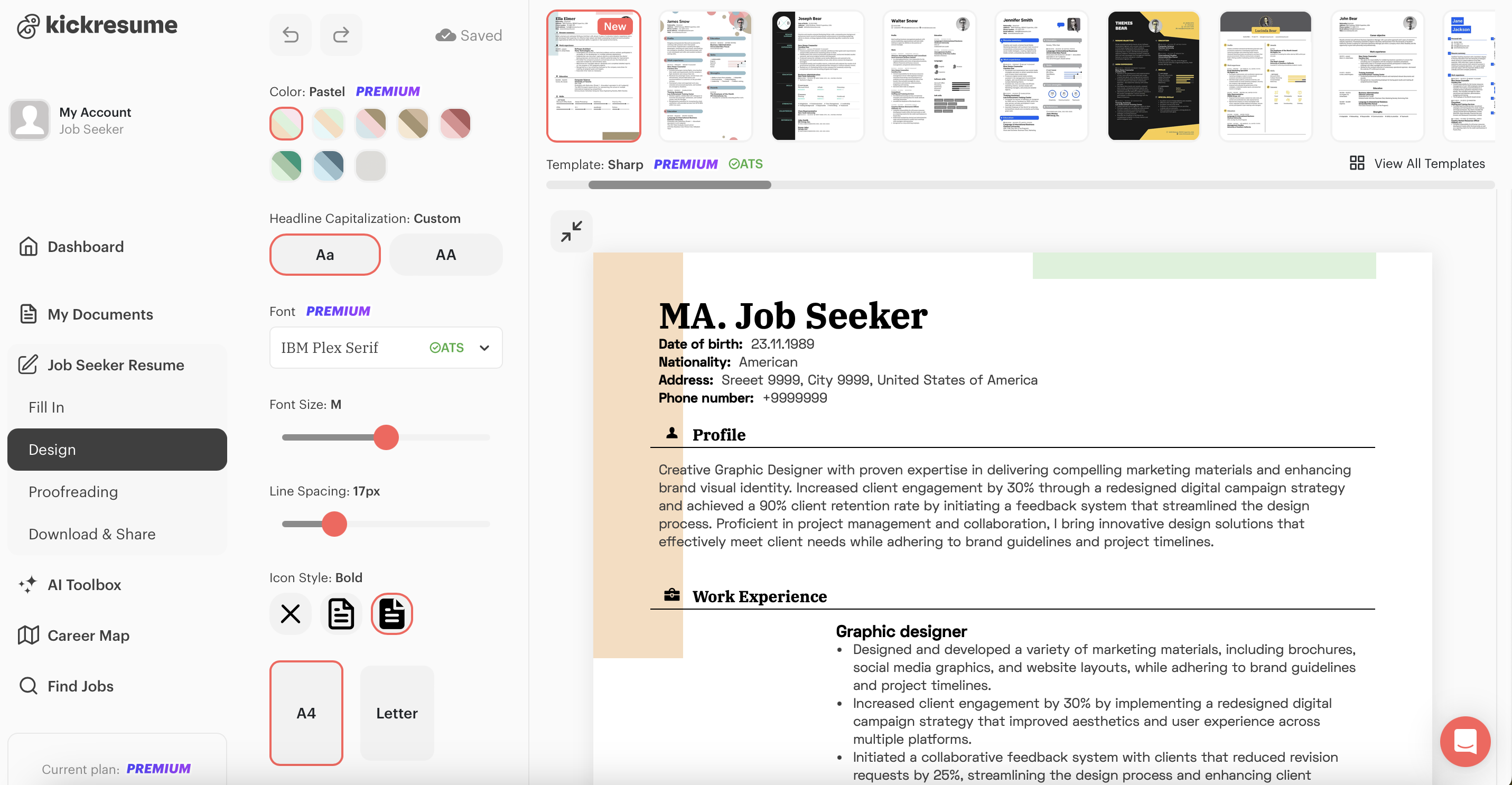
Vyskúšajte rôzne dizajny a nájdite ten, ktorý sa vám najviac páči. Každá šablóna má aj rôzne dizajnové variácie. Ako to zmeniť?
Ako prispôsobiť dizajn šablóny môjho životopisu?
Teraz príde tá zábavná časť – doladenie dizajnu, aby váš životopis mal nielen skvelý obsah, ale aj vyzeral profesionálne a pútavo.
Všetky naše šablóny je možné prispôsobiť. Môžete zmeniť farebnú schému, písmo, veľkosť písma, medzery medzi riadkami, formát (A4 alebo Letter), pridať alebo skryť čísla stránok alebo zmeniť formáty dátumu a adresy.
Postupujte takto:
- Naveďte kurzor na túto položku a kliknite na možnosť„Dizajn“ na bočnom paneli, ako vidíte na nižšie uvedenom snímku obrazovky. Teraz ste pripravení začať prispôsobovať a vykonávať zmeny dizajnu.
- Tu môžete prezerať rôzne šablóny a na ľavej strane obrazovky si môžete vybrať z rôznych možností prispôsobenia, ako je farba, písmo, veľkosť písma, veľké písmená v nadpise, medzery medzi riadkami, pozadie a ďalšie.
- Každá zmena, ktorú vykonáte, sa automaticky uloží, takže sa nemusíte obávať, že stratíte svoj pokrok v životopise, a môžete ho meniť toľkokrát, koľkokrát chcete.
Môžem zmeniť názov svojho životopisu?
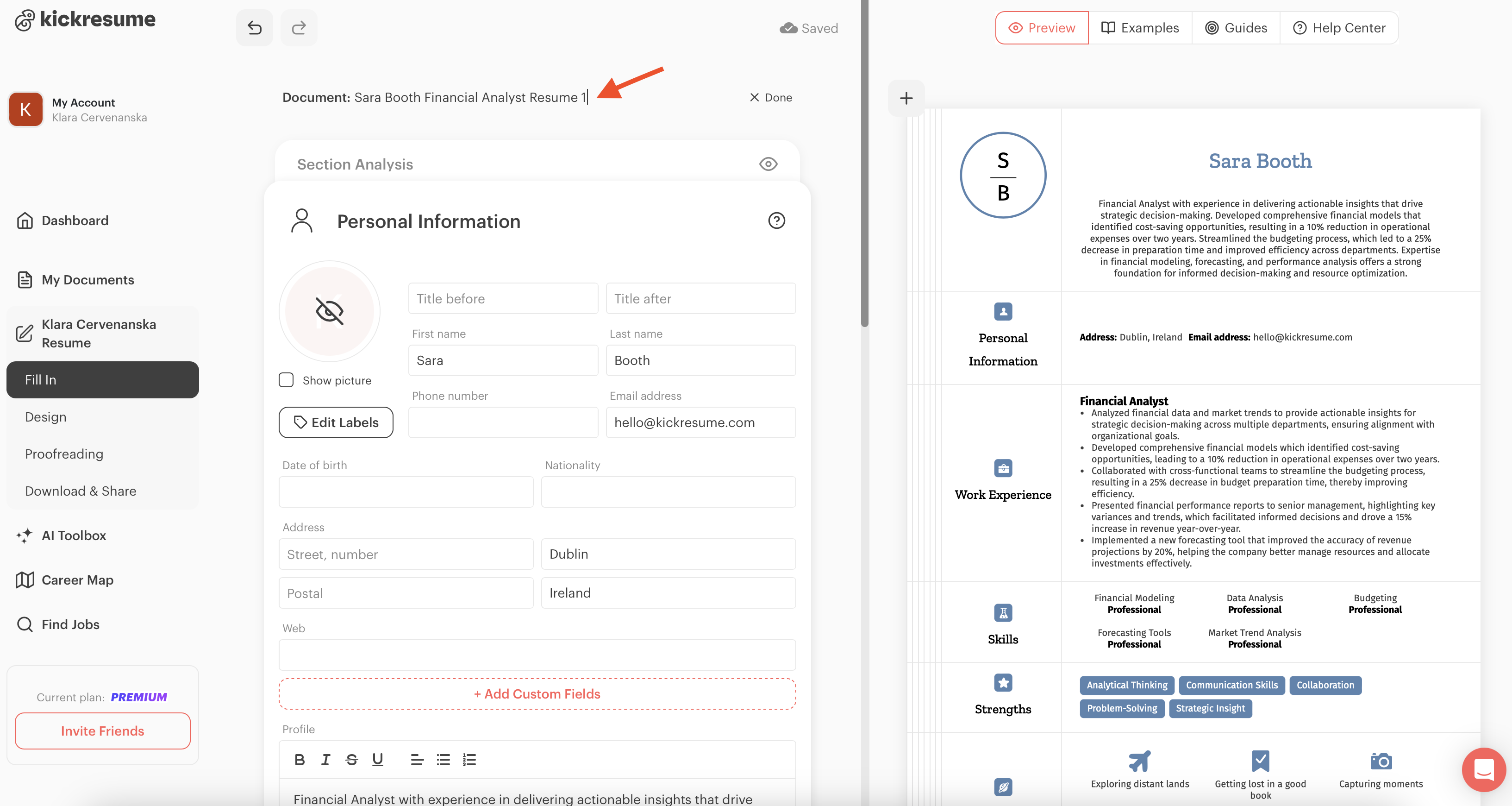
Áno, názov dokumentu môžete zmeniť kedykoľvek. Existujú dva spôsoby, ako to urobiť:
- Priamo v rozhraní na úpravu kliknite na„Vyplniť“na bočnom paneli. Hneď v hornej časti uvidíte názov dokumentu (pozrite si nižšie uvedený snímok obrazovky). Jednoducho kliknite na názov, aby ste ho upravili. Uloží sa automaticky.
- Prejdite do„Moje dokumenty“, najeďte kurzorom myši na názov akéhokoľvek dokumentu a kliknutím ho upravte.
Ako stiahnuť hotový životopis?
Keď máte hotový životopis, zostáva už len jedna vec – stiahnuť ho.
Životopis si môžete stiahnuť dvoma spôsobmi:
- Hneď po dokončení v rozhraní na úpravu.
- Alebo z „Moje dokumenty“.
Pozrime sa, ako si môžete stiahnuť dokument pomocou oboch týchto možností.
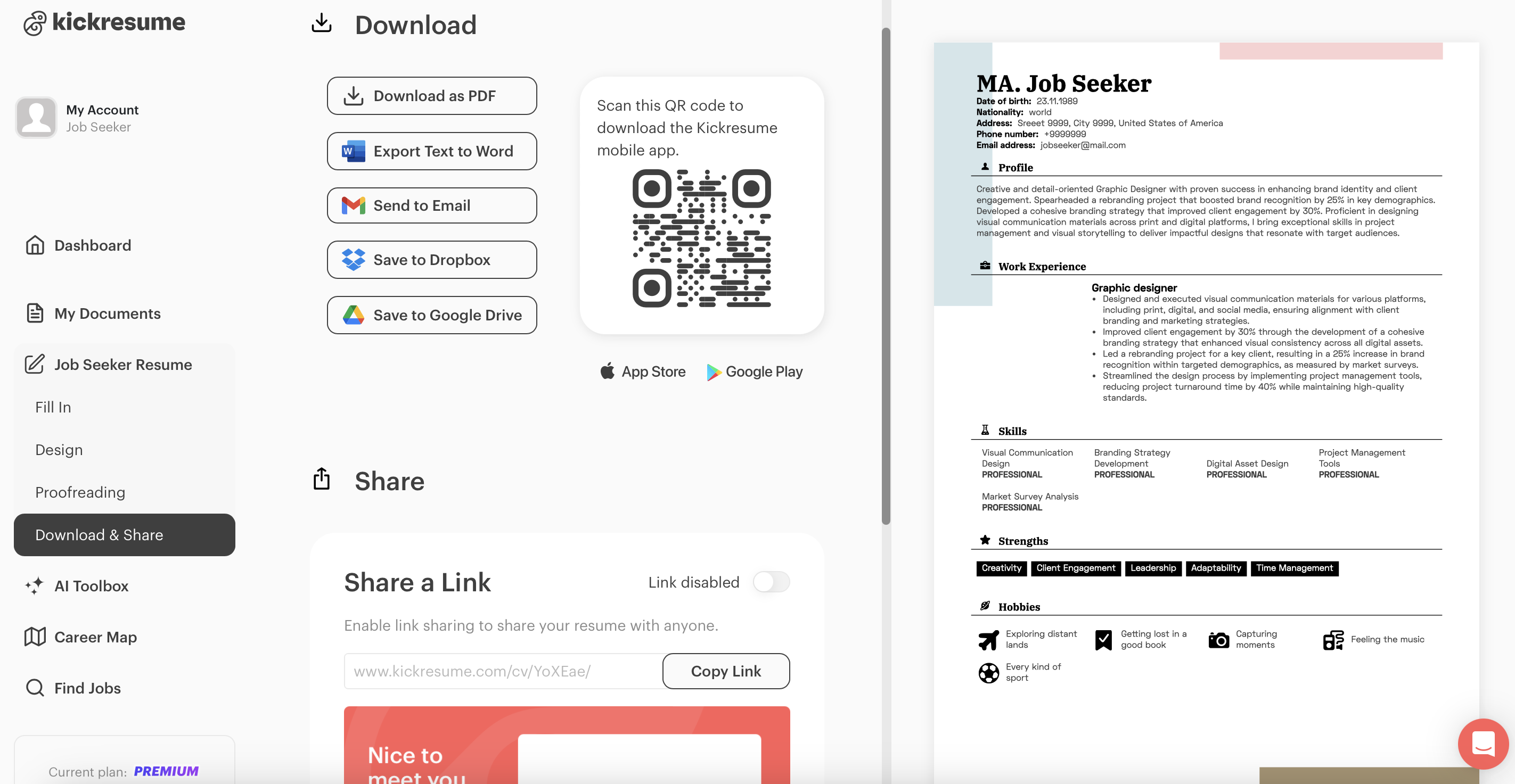
1. Hneď po dokončení v editačnom rozhraní.
Na navigačnej lište prejdite nadol na„Stiahnuť a zdieľať“. Tu si môžete vybrať viacero možností a formátov, v ktorých si môžete stiahnuť a zdieľať svoj životopis.
Môžete ho stiahnuť ako:
- formát PDF
- Exportovať text do Word
- Odoslať e-mailom (sebe alebo priamo niekomu inému)
- Uložiť do Dropboxu
- Uložiť do Google Drive
- Alebo zdieľajte svoj životopis na sociálnych médiách prostredníctvom URL.
2. Stiahnutie životopisu z Moje dokumenty
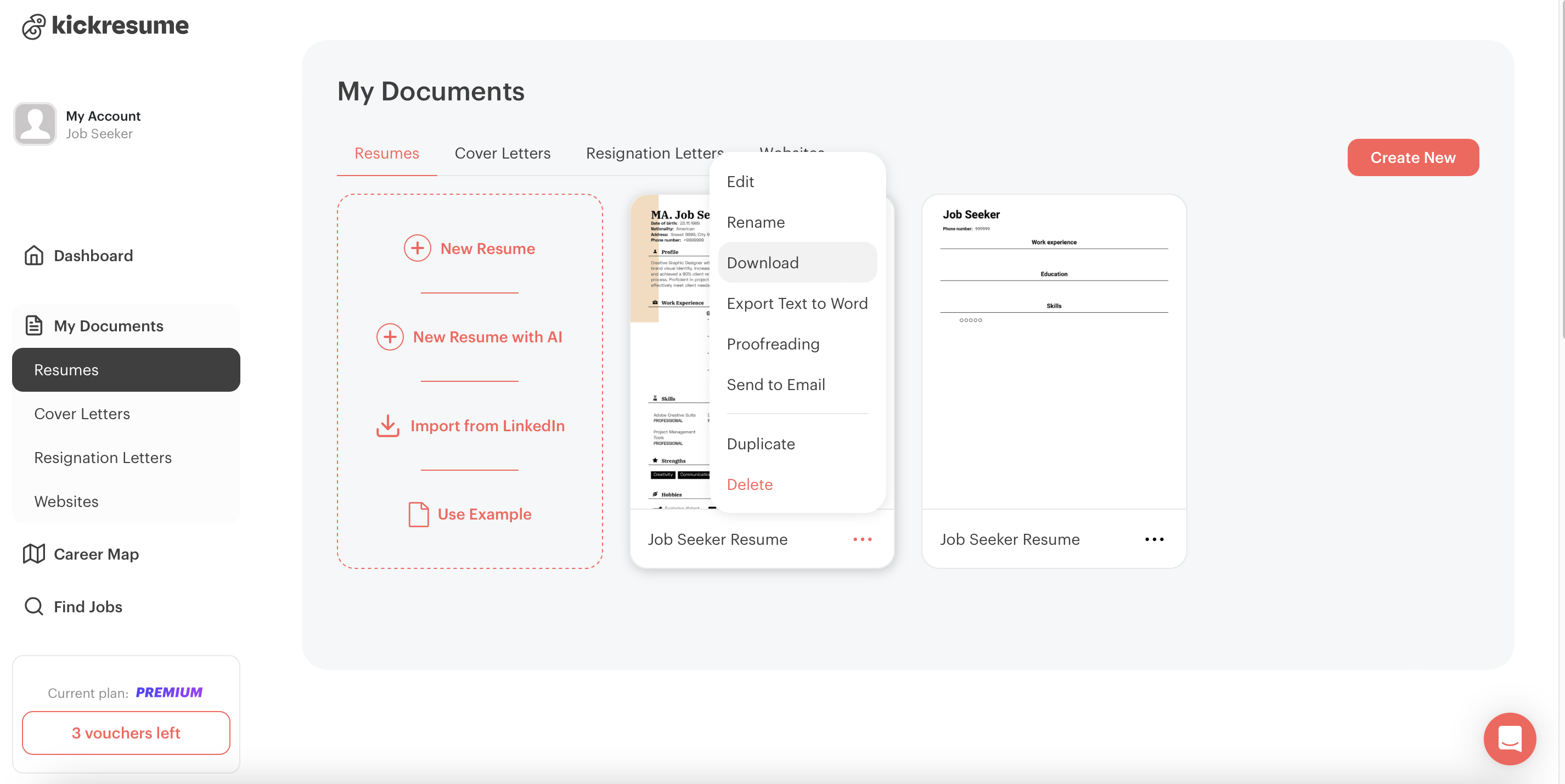
Ďalším spôsobom, ako stiahnuť svoj životopis, je z„Moje dokumenty“ na navigačnej lište. Tu máte prístup ku všetkým svojim kariérnym dokumentom, ktoré si môžete stiahnuť.
Postupujte takto:
- Naveďte kurzor myši na ľubovoľný dokument a kliknite na tri bodky vedľa názvu dokumentu, ktorý chcete stiahnuť.
- Zobrazí sa malý obdĺžnik s možnosťami: Upraviť, Premenovať, Stiahnuť, Exportovať text do Wordu, Korektúra, Poslať e-mailom, Duplikovať a Odstrániť.
- Kliknite na„Stiahnuť“. Zobrazí sa obdĺžnik načítavania a krátko na to sa váš životopis stiahne.
Teraz, keď máte všetky potrebné nástroje, je čas začať. Nech už vytvárajte svoj životopis od začiatku, používate umelú inteligenciu na rýchle vytvorenie návrhu alebo jednoducho vylepšujete existujúci, Kickresume vám pomôže na každom kroku.
Tak na čo čakáte? Začnite vytvárať svoj perfektný životopis ešte dnes a sledujte, ako sa vám naskytujú nové príležitosti!
![Ako napísať profesionálny súhrn v životopise? [+Príklady]](https://d2xe0iugdha6pz.cloudfront.net/article-small-images/How_to_Write_a_Professional_Resume_Summary_.png)

![Ako opísať svoje pracovné skúsenosti v životopise? [+Príklady]](https://d2xe0iugdha6pz.cloudfront.net/article-small-images/How_to_Describe_Your_Work_Experience_on_a_Resume_.png)