ChatGPT
 Perplexity AI
 Claude
Come posso creare un curriculum?
Con il nostro generatore di curriculum, puoi creare il tuo curriculum in diversi modi, quindi sta a te scegliere quello che meglio si adatta alle tue esigenze. Puoi:
- Scrivere il tuo curriculum da zero usando solo le tue competenze (ideale quando sai esattamente cosa vuoi scrivere nel tuo curriculum)
- Usare i nostri strumenti di intelligenza artificiale per creare, riscrivere e migliorare il tuo contenuto(perfetto se hai bisogno di aiuto con le frasi o non sai bene come scrivere un curriculum)
- Importare il tuo curriculum da LinkedIn (ideale quando hai già un ottimo profilo LinkedIn con tutte le informazioni necessarie)
- Usare i nostri esempi professionali come prima bozza (ideale quando vuoi prendere ispirazione da altre persone con lo stesso lavoro)
Sta a te decidere quale opzione preferisci.
Ma prima, diamo un'occhiata a dove trovare tutto questo:
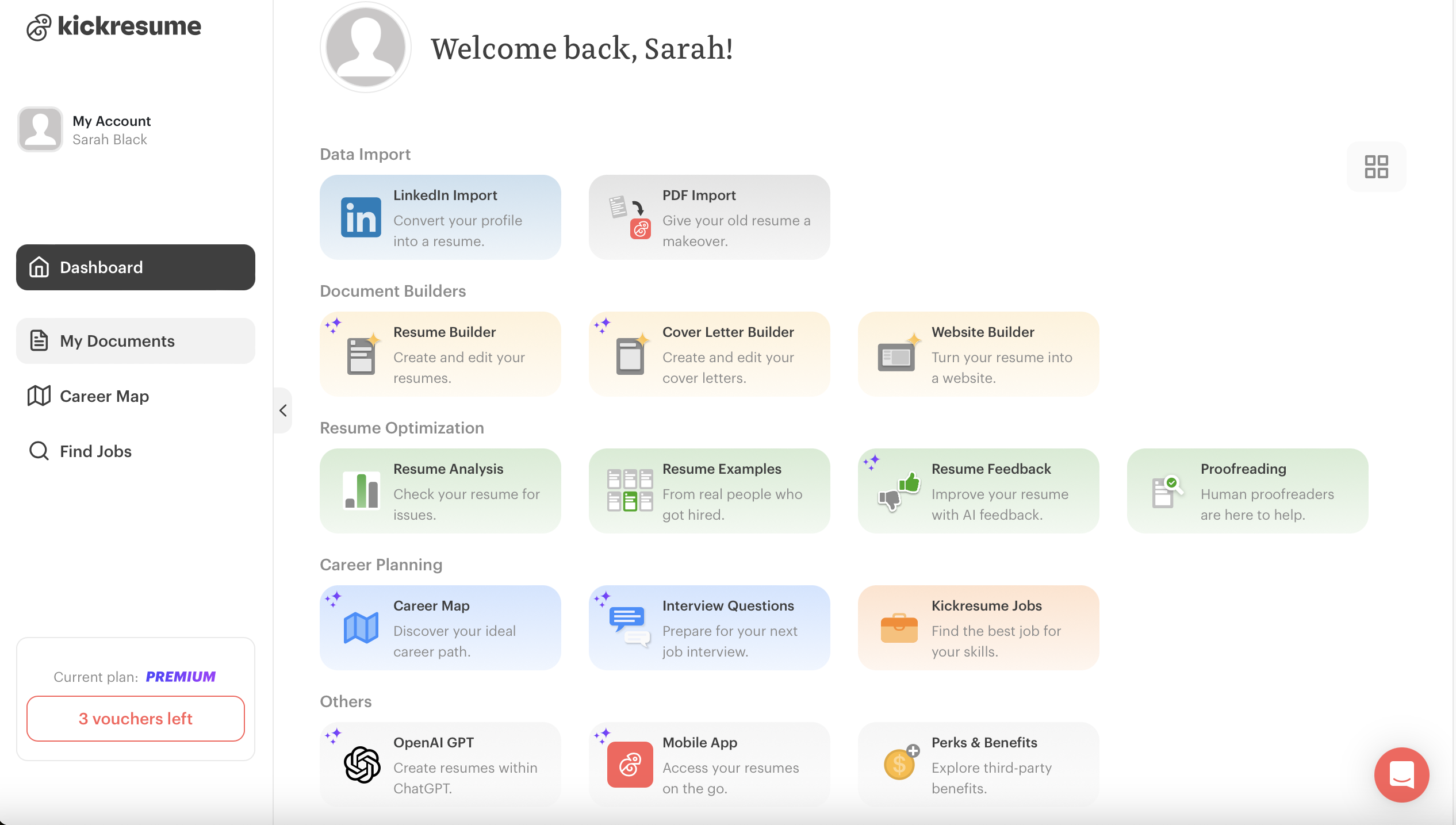
- Torna alla tua dashboard (trovi il pulsante"Dashboard"nella barra laterale a sinistra): è lì che puoi accedere a tutti i tuoi curriculum, lettere di presentazione, siti web e altri strumenti.
- La tua dashboard ha due parti principali: un'area di contenuto principale con tutti i nostri strumenti e la barra laterale. Per iniziare a creare il tuo curriculum, basta cliccare sulla scheda "I miei documenti" nella barra laterale. Oppure, se preferisci, puoi cliccare sul pulsante "Creatore di curriculum" nell'area di contenuto principale (che ti porterà a "I miei documenti").
-
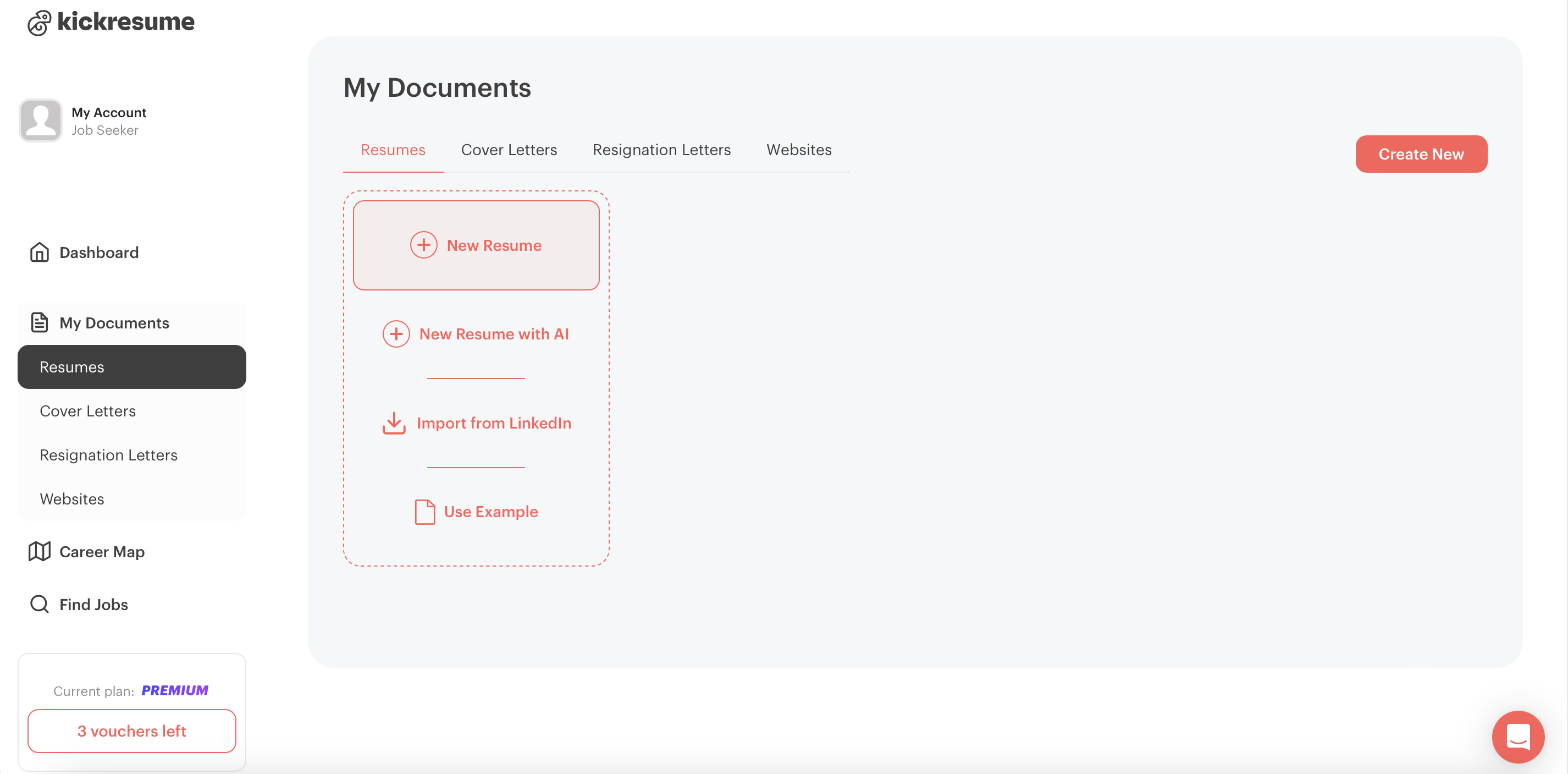
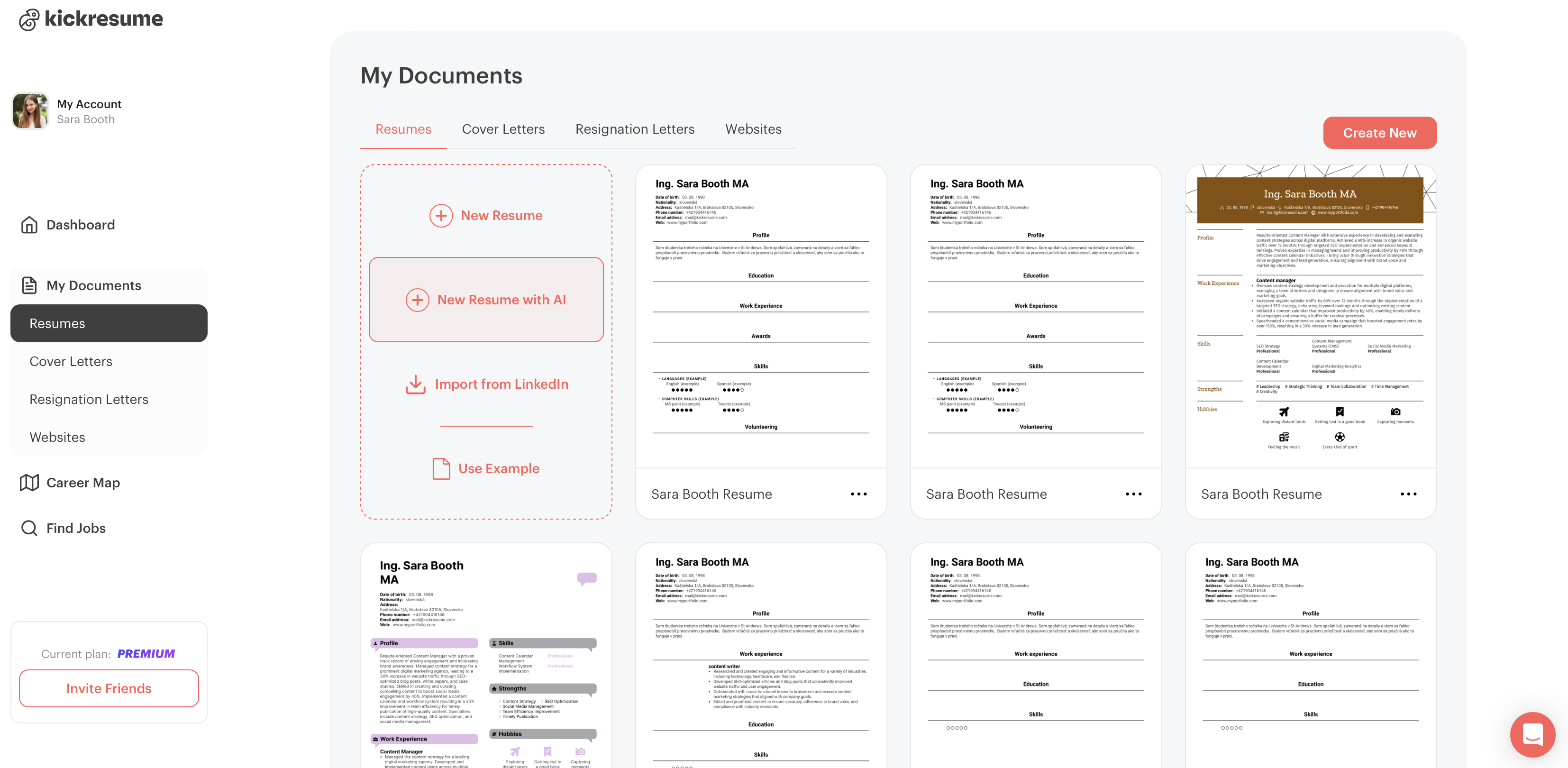
Ora dovresti vedere la sezione "I miei documenti" con tutti i tuoi curriculum in un unico posto, insieme a una scheda che offre 4 opzioni per creare un nuovo curriculum. Passaci sopra con il mouse per iniziare.
Puoi scegliere tra:
- Nuovo curriculum
- Nuovo curriculum con IA
- Importa da LinkedIn
-
Usa esempi
Ognuna di queste opzioni offre un approccio leggermente diverso alla creazione del tuo curriculum. Diamo un'occhiata più da vicino a come funzionano.
1. Creare un nuovo curriculum da zero
La prima opzione è creare un curriculum da zero, perfetta per chi vuole avere il controllo totale. Aggiungerai manualmente tutte le informazioni al tuo curriculum.
Ma non preoccuparti, se hai bisogno di un aiuto in più puoi sempre usare il nostro strumento di scrittura AI, che ti aiuta a scrivere e generare i tuoi contenuti. Quindi, anche se decidi di creare il tuo curriculum a mano, hai comunque la possibilità di chiedere aiuto all'AI se ti blocchi.
Ecco come creare il tuo curriculum manualmente, passo dopo passo:
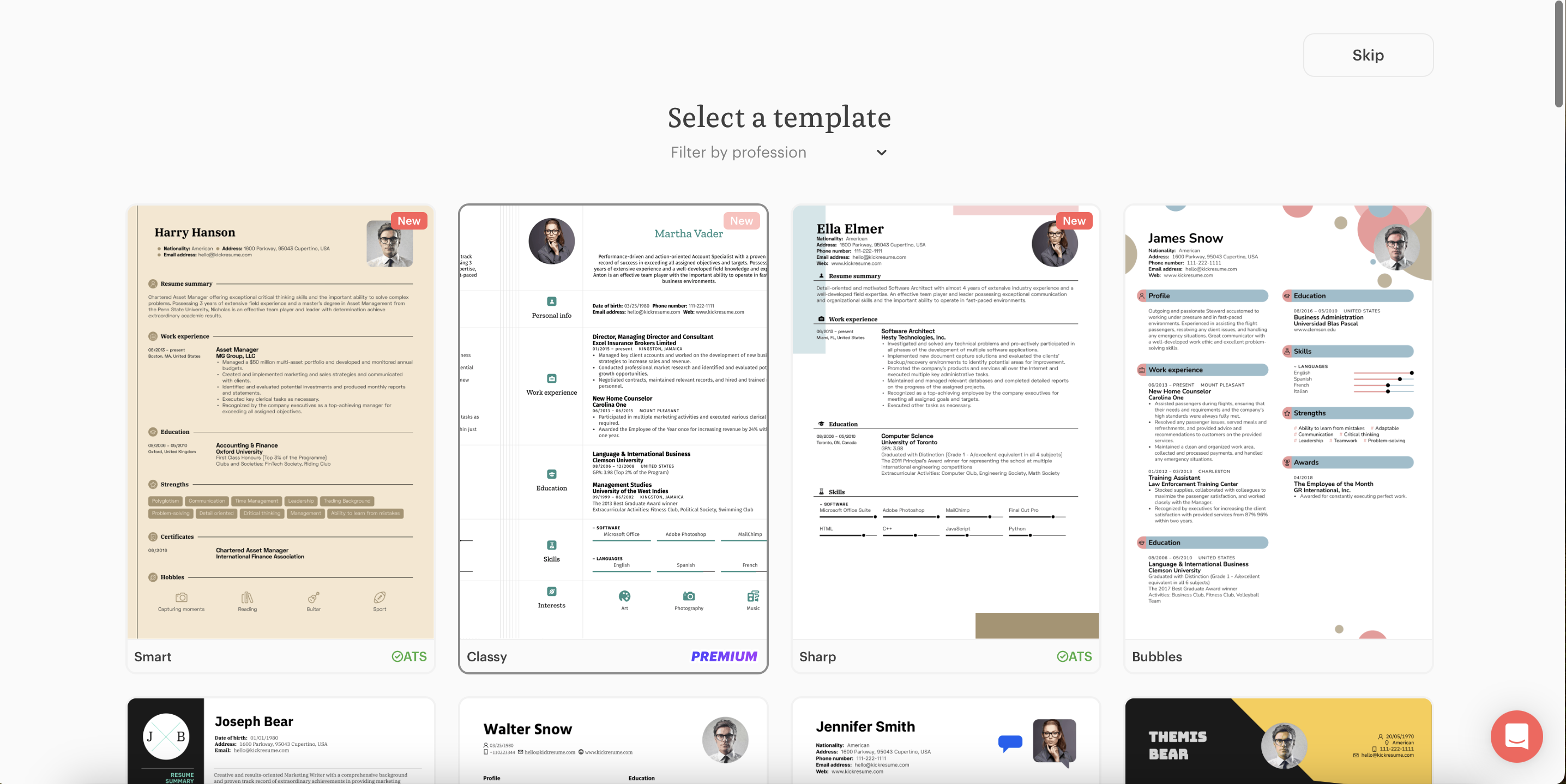
- Una volta effettuato l'accesso, clicca su "I miei documenti" nella barra laterale sinistra. Poi, clicca sull'opzione "+ Nuovo curriculum" come mostrato nella schermata sopra. Questo ti porterà ai più di 40 modelli di curriculum di Kickresume, che puoi filtrare in base alle tue preferenze o alla tua professione. Scegli uno.
- Ora puoi iniziare a inserire le tue informazioni personali, la tua formazione, le tue esperienze lavorative, i tuoi riconoscimenti, le tue competenze e le tue attività di volontariato, oltre alle altre informazioni che normalmente ci si aspetta di trovare in un curriculum.
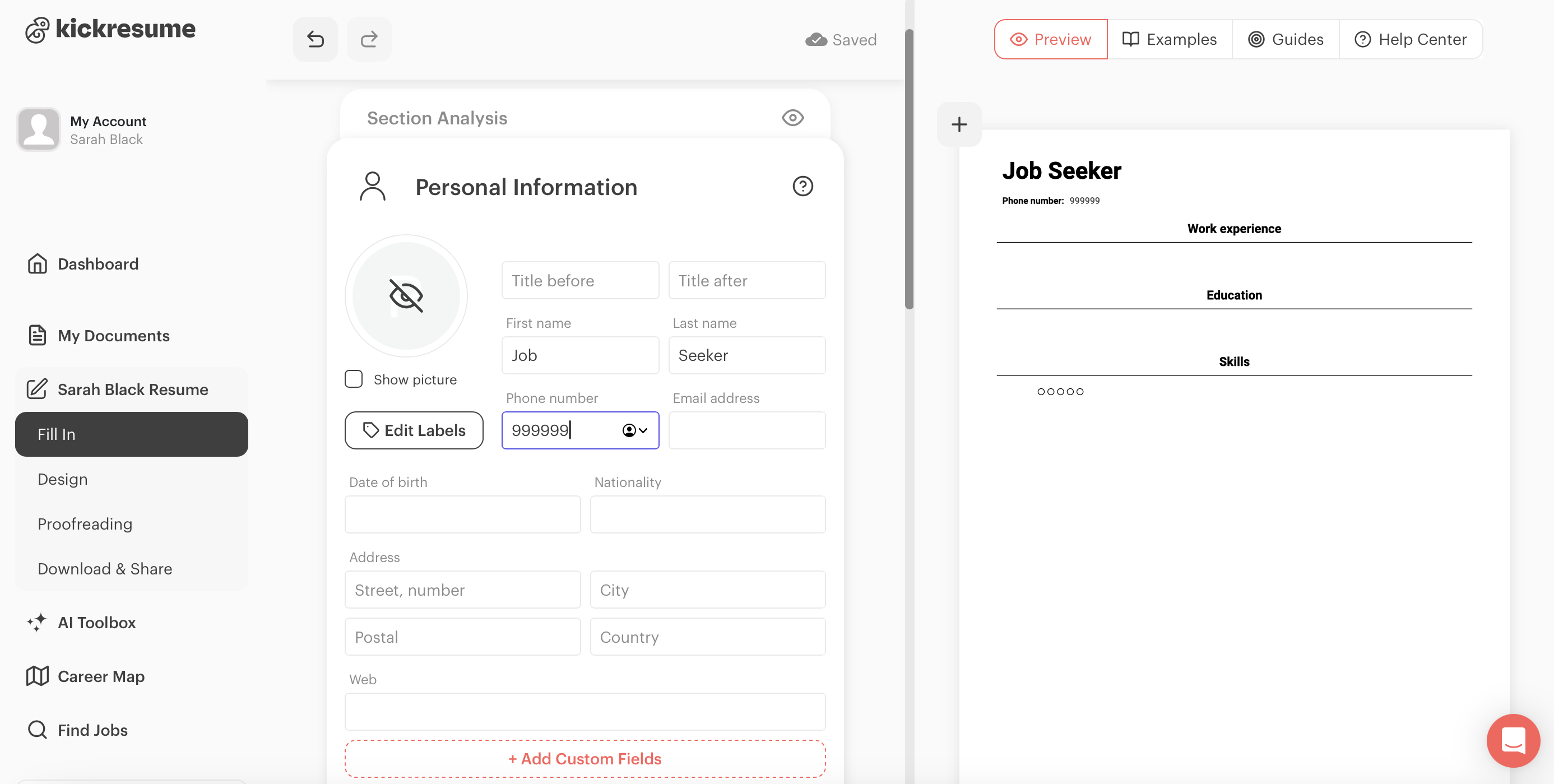
- Appena inizi a scrivere il tuo curriculum, sopra la sezione su cui stai lavorando apparirà un'altra scheda: si tratta di uno strumento utile chiamato "Analisi della sezione". Cliccandoci sopra, ti mostrerà i punti di forza e di debolezza di ogni sezione e ti aiuterà a renderla il più efficace possibile.
- E se pensi ancora che il tuo curriculum potrebbe migliorare con più sezioni, puoi sempre aggiungere altre sezioni, come:
- Risultati raggiunti
- Premi
- Certificati
- Formazione
- Obiettivi
- Grafici
- Hobby
- Progetti
Nota: puoi anche personalizzare e rinominare ogni sezione come preferisci, semplicemente facendo doppio clic sul nome della sezione e rinominandola.
2. Crea un nuovo curriculum con l'AI
Come nella prima opzione, se scegli "+ Nuovo curriculum con AI", avrai un curriculum fantastico, ma c'è una differenza importante.
Con l'AI, parti già avvantaggiato perché ti genera una prima bozza basata sul tuo attuale titolo di lavoro.
Ecco come creare un nuovo curriculum con l'AI, passo dopo passo:
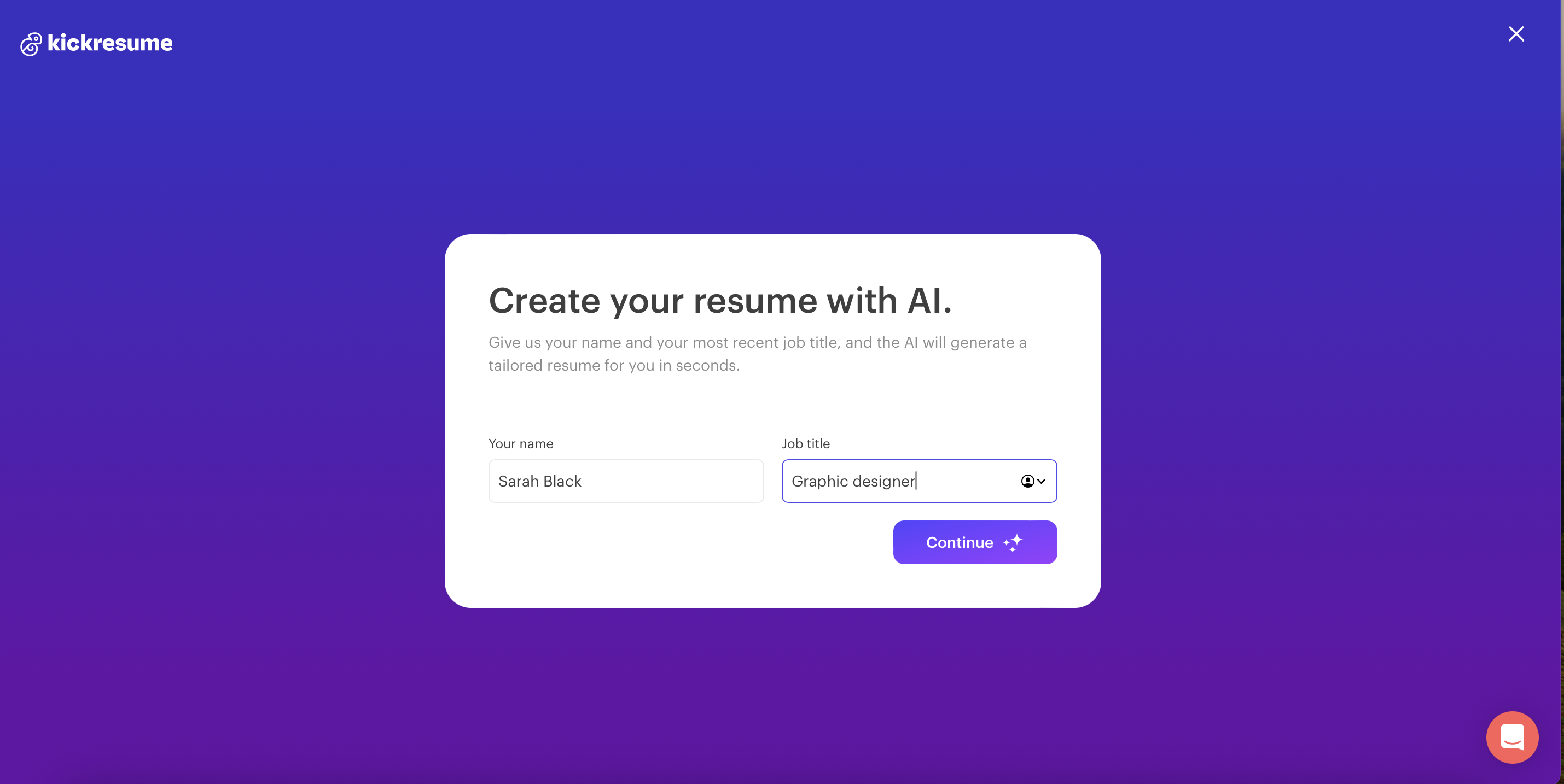
- Per iniziare, vai al tuo documento e clicca sull'opzione "Nuovo curriculum con AI", come mostrato nella schermata qui sotto.
- Poi, inserisci il tuo nome e la tua posizione attuale (per esempio: grafico).
- Poi, clicca su "Continua", scegli un modello e il gioco è fatto! La tua bozza di curriculum è pronta, con alcuni contenuti già inseriti. Se non ti piacciono alcuni contenuti, puoi modificare qualsiasi parte o generare ogni parte separatamente usando l'IA. Basta cliccare sul pulsante "Scrittore IA".
Nota: dato che il testo è scritto dall'AI e non da te, controlla bene se ci sono informazioni che devono essere aggiornate o personalizzate. Comunque, può comunque aiutarti a scrivere la tua prima bozza.
3. Importa il tuo curriculum da LinkedIn
Se sei contento del tuo profilo LinkedIn e pensi che possa essere una buona base per il tuo curriculum, puoi importarlo su Kickresume e modificarlo da lì (se necessario).
Ecco come importare il tuo curriculum da LinkedIn a Kickresume, passo dopo passo:
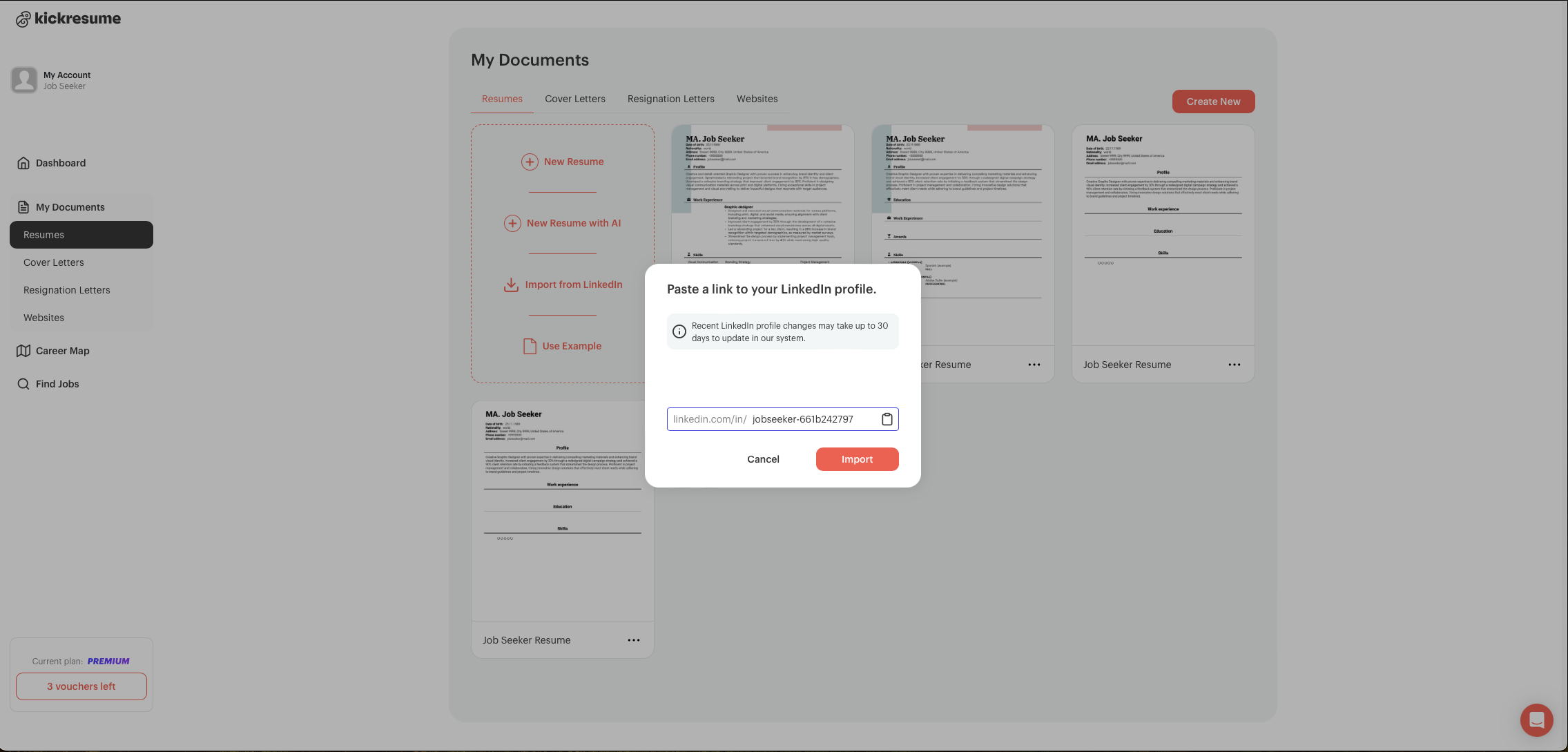
- Vai su "I miei documenti" e clicca sull'opzione "Importa da LinkedIn". In alternativa, clicca sul pulsante blu"Importa da LinkedIn"direttamente sulla dashboard.
- Incolla l'URL del tuo profilo LinkedIn nella finestra pop-up che apparirà sullo schermo.
(Nota: puoi trovare l'URL del tuo profilo LinkedIn quando accedi a LinkedIn, su"Io"nella barra in alto e selezionando"Visualizza profilo". Qui puoi trovare l'URL del tuo profilo sul lato destro sotto "Profilo pubblico e URL"). Quindi clicca su"Importa". - Dopo aver importato tutto, verrai reindirizzato al nostro generatore di curriculum, dove potrai modificare il contenuto importato se necessario. Puoi anche cambiare il design.
4. Crea un curriculum usando uno dei nostri esempi
Riutilizzare un esempio di curriculum già pronto è un'ottima idea quando non sai da dove iniziare a scrivere il tuo curriculum. La nostra libreria di curriculum ha più di 2.200 esempi di curriculum organizzati per professione e settore.
Ecco come creare un curriculum usando uno dei nostri esempi:
- Vai su "I miei documenti" e clicca su "Usa esempio". Questo ti porterà alla nostra libreria di curriculum, dove potrai scegliere tra oltre 2200 esempi.
- Usa il campo di ricerca per una professione specifica o la barra di navigazione a destra per trovare un curriculum che soddisfi le tue esigenze.
- Clicca su "Riscrivi esempio con AI". Questo copierà l'esempio sul tuo profilo e ti riporterà all'editor di curriculum.
- Ora puoi iniziare a modificare l'esempio di curriculum a mano (o con l'AI). Consideralo come una prima bozza: usalo come punto di partenza. Riscrivilo, modificalo e adattalo alle tue esigenze.
Vuoi cambiare l'ordine di una sezione del tuo curriculum, cambiare il modello o modificare il design del tuo curriculum? Nessun problema!
Posso cambiare l'ordine delle sezioni del curriculum?
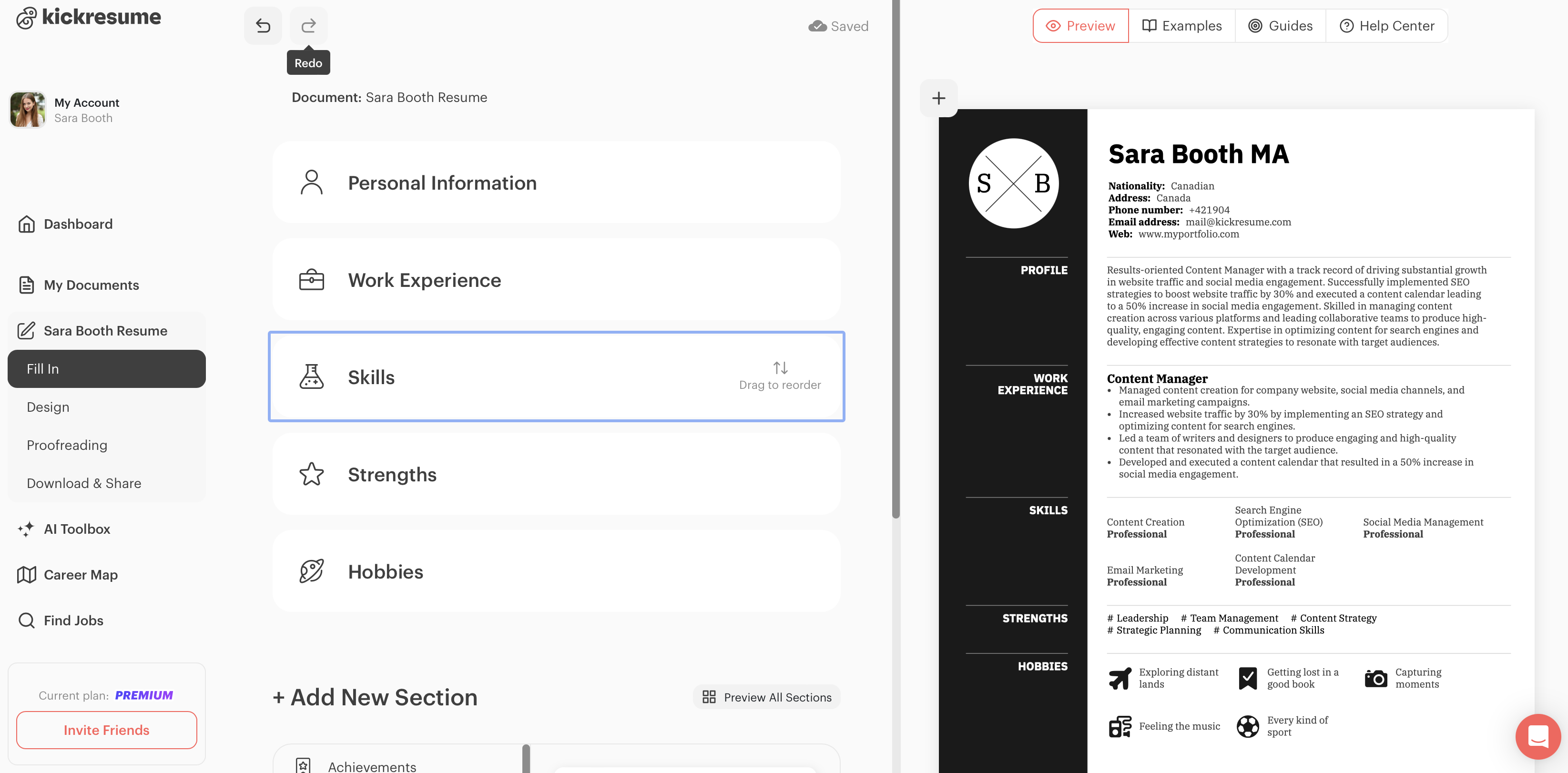
Sì, puoi farlo! L'ordine delle sezioni del curriculum dipende dal modello che scegli, ma puoi sempre cambiare completamente l'ordine delle sezioni in base alle tue preferenze. Ed è anche molto facile.
Per cambiare l'ordine delle sezioni del tuo curriculum:
- Passa con il mouse sul titolo di una sezione (ad esempio, "Esperienza") e trascinala per creare l'ordine che vuoi.
Posso cambiare i nomi delle sezioni e le etichette all'interno delle sezioni?
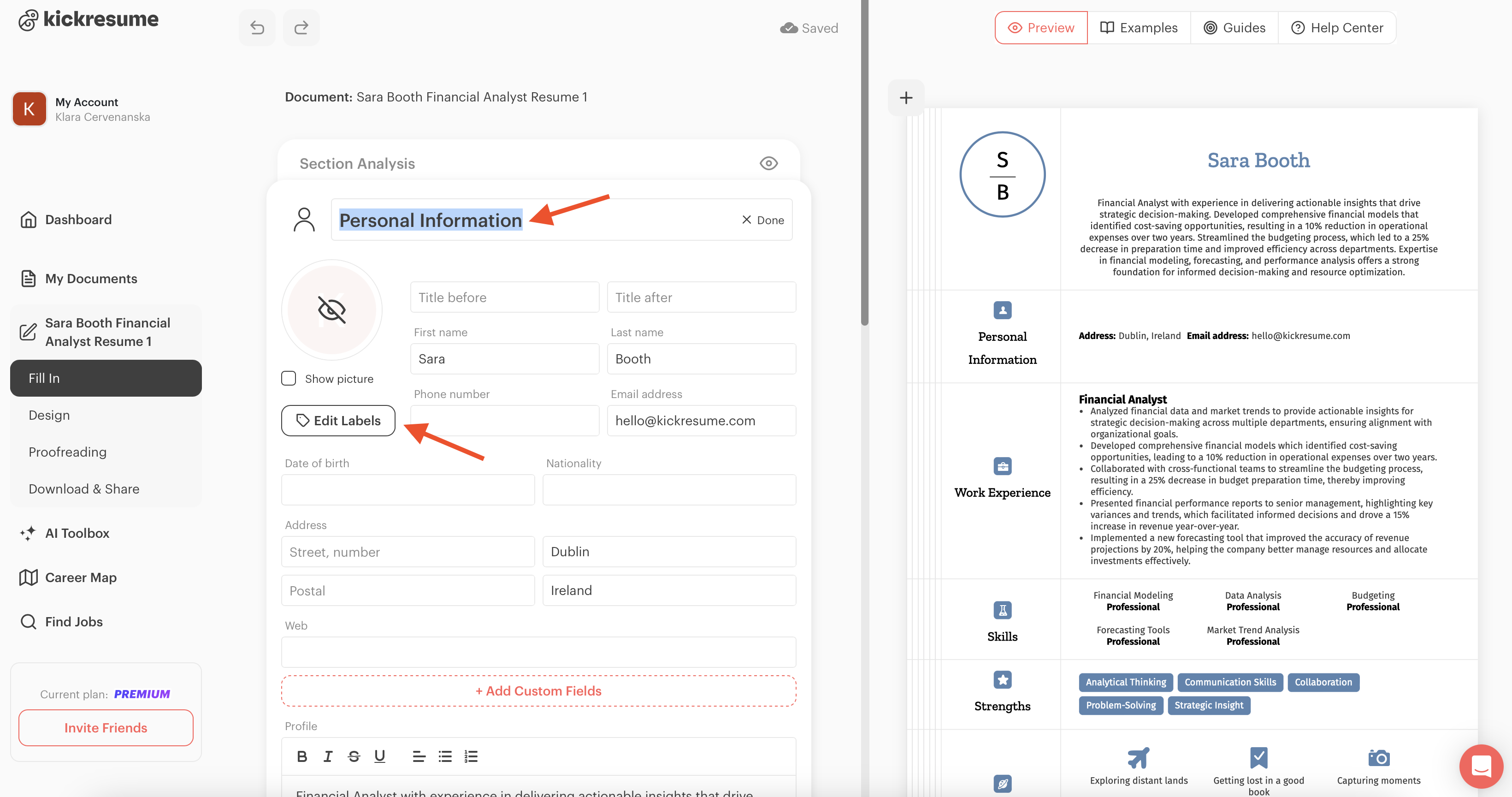
Sì e sì! I nomi delle sezioni (e delle etichette) utilizzati dai nostri modelli sono nomi standard ampiamente utilizzati in tutti i settori. Ma capiamo che a volte potresti voler personalizzare ancora di più il tuo curriculum. E, onestamente, non è affar nostro come chiami le tue sezioni, quindi fai come preferisci!
Ecco come fare...
- Per cambiare i nomi/le intestazioni delle sezioni del curriculum, clicca sulla sezione di cui vuoi cambiare il nome (ad esempio, Informazioni personali). Una volta che puoi modificare la sezione, clicca sul titolo della sezione per modificarlo (vedi screenshot qui sotto).
- Per cambiare i nomi delle singole etichette all'interno delle sezioni (ad esempio Indirizzo e-mail → E-mail), clicca sulla sezione e poi su"Modifica etichette"(vedi screenshot). Quando hai finito, clicca su"Fatto".
Come cambiare il modello?
Kickresume offre più di 40 modelli per il tuo curriculum. Da quelli più creativi e colorati a quelli minimalisti e semplici, che ti garantiranno il superamento dei sistemi di tracciamento dei candidati (ATS).
Anche se devi scegliere un modello all'inizio, puoi sempre cambiarlo e personalizzarlo come vuoi in qualsiasi momento durante la creazione del curriculum.
Ecco come fare:
- Nella barra laterale, clicca su "Design". Una volta nella pagina del design, vedrai il tuo curriculum insieme a varie opzioni di modelli sopra di esso.
- Clicca su qualsiasi modello ti piaccia per selezionarlo. Verrà salvato automaticamente.
Nota: i modelli contrassegnati da una stella blu sono modelli premium, mentre quelli contrassegnati da un badge ATS verde indicano che il modello è ottimizzato per l'ATS.
Se non sai se scegliere un design minimalista o più creativo, dai un'occhiata a questo articolo per saperne di più.
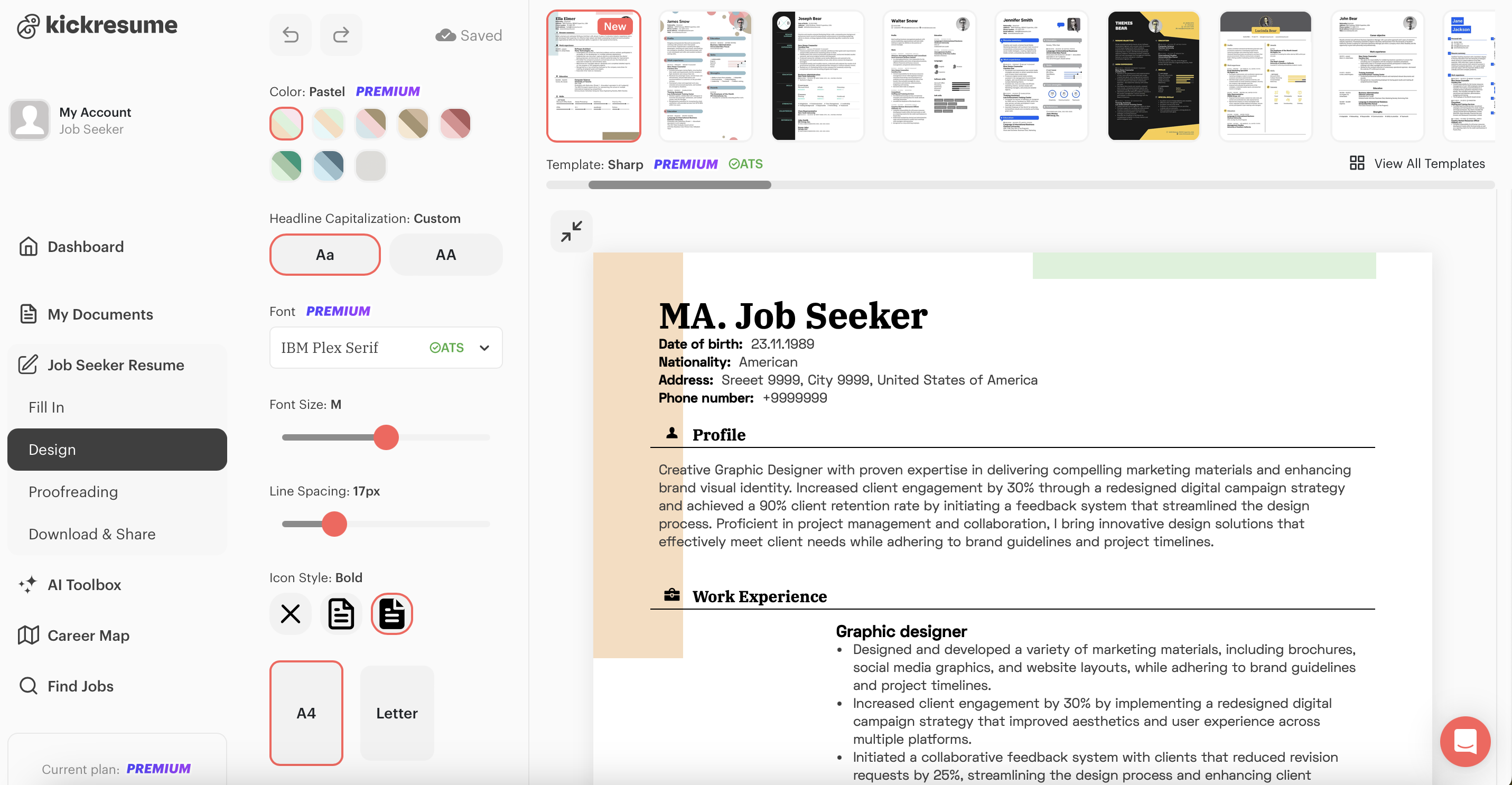
Prova diversi design e trova quello che ti piace di più. Ogni modello ha anche diverse varianti di design. Come cambiarlo?
Come personalizzare il design del mio modello di curriculum?
Ora viene il bello: perfezionare il tuo design per assicurarti che il tuo curriculum non solo abbia ottimi contenuti, ma sia anche professionale e accattivante.
Tutti i nostri modelli possono essere personalizzati. Puoi cambiare la combinazione di colori, il carattere, la dimensione del carattere, l'interlinea, il formato (A4 o Letter), aggiungere o nascondere i numeri di pagina o cambiare i formati della data e dell'indirizzo.
Ecco come fare:
- Passa con il mouse su questo e clicca su "Design" nella barra laterale, come mostrato nella schermata qui sotto. Ora sei pronto per iniziare a personalizzare e apportare modifiche al design.
- Qui puoi esplorare una varietà di modelli e, sul lato sinistro dello schermo, puoi scegliere tra diverse opzioni di personalizzazione, come colore, carattere, dimensione del carattere, maiuscole nei titoli, interlinea, sfondo e altro ancora.
- Ogni modifica che fai viene salvata automaticamente, quindi non devi preoccuparti di perdere i progressi fatti nel tuo curriculum e puoi modificarlo tutte le volte che vuoi.
Posso cambiare il nome del mio curriculum?
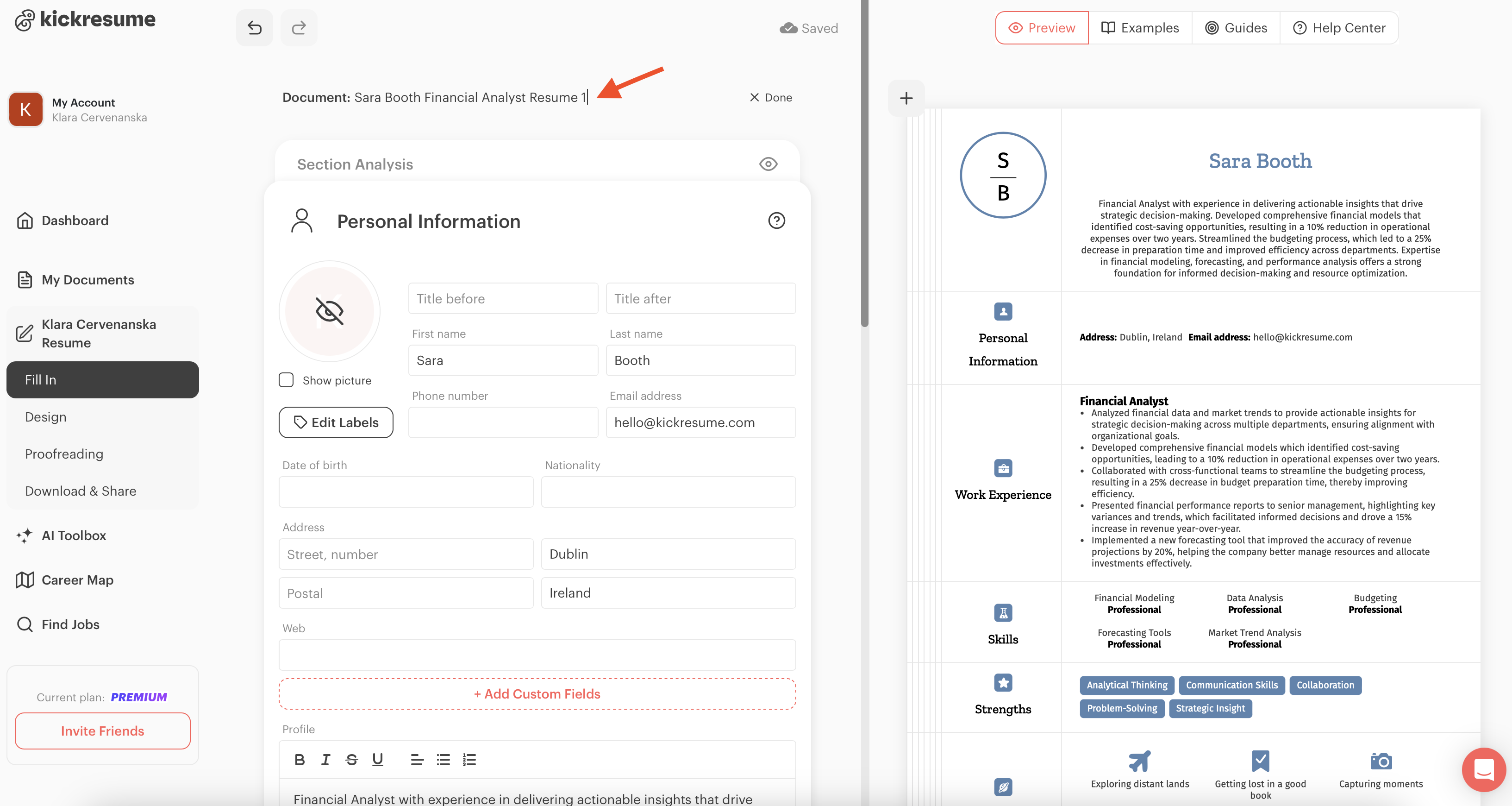
Sì, puoi cambiare il nome del documento in qualsiasi momento. Ci sono due modi per farlo:
- Direttamente nell'interfaccia di modifica, clicca su"Compila"nella barra laterale. In alto puoi vedere il nome del documento (guarda lo screenshot qui sotto). Basta cliccare per modificare il nome. Il salvataggio è automatico.
- Vai su "I miei documenti", passa il mouse sul nome di qualsiasi documento e clicca per modificarlo.
Come faccio a scaricare il mio curriculum finito?
Quando hai finito di creare il tuo curriculum, ti resta solo una cosa da fare : scaricarlo.
Puoi scaricare il tuo curriculum in due modi:
- Subito dopo averlo finito nell'interfaccia di modifica.
- Oppure da "I miei documenti".
Vediamo come scaricare il documento con entrambe queste opzioni.
1. Subito dopo averlo finito nell'interfaccia di modifica.
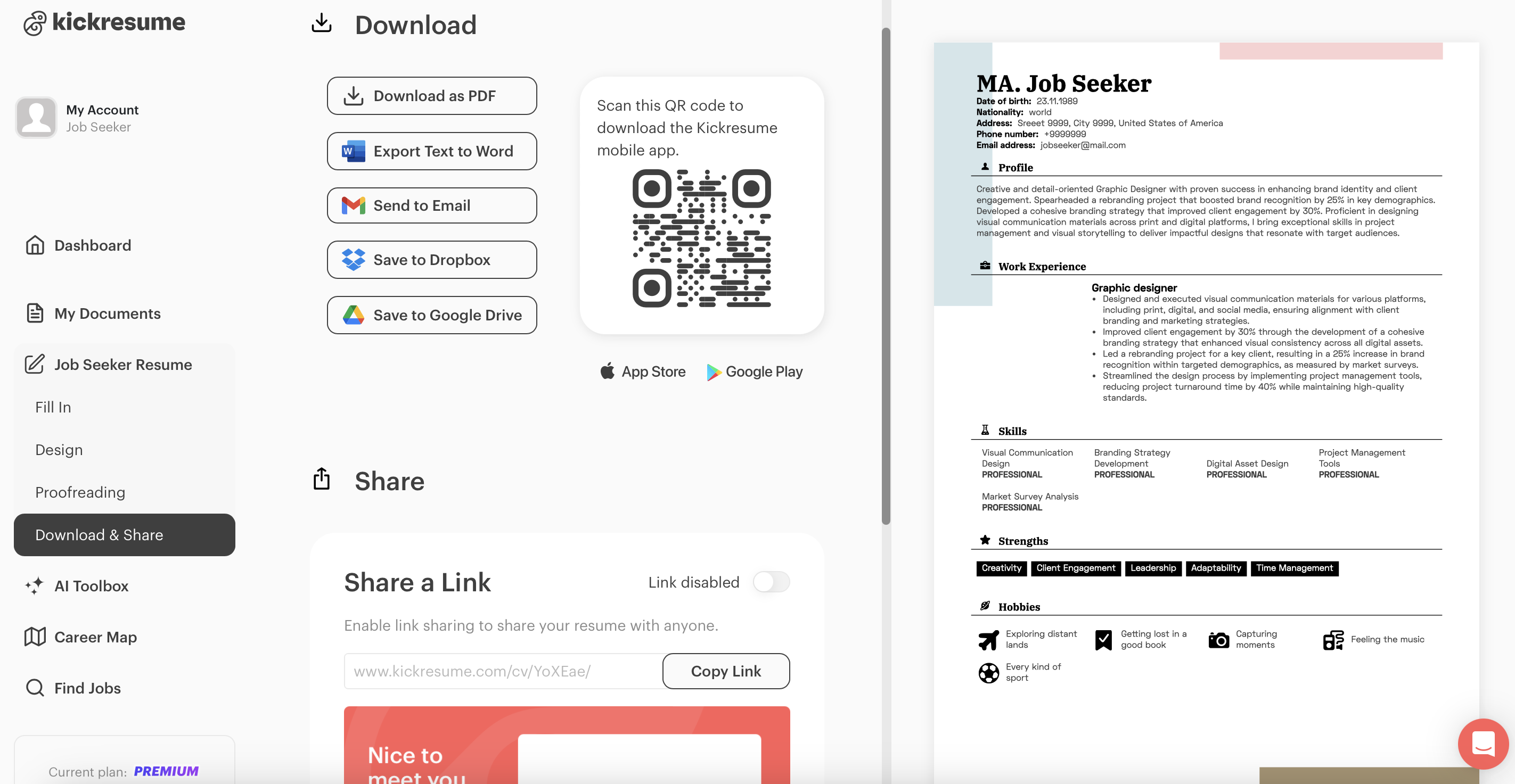
Nella barra di navigazione, vai su "Scarica e condividi". Qui puoi scegliere diverse opzioni e formati per scaricare e condividere il tuo curriculum.
Puoi scaricarlo come:
- formato PDF
- Esporta testo in Word
- Invia per e-mail (a te stesso o direttamente a qualcun altro)
- Salva su Dropbox
- Salva su Google Drive
- Oppure condividi il tuo curriculum sui social media tramite un URL.
2. Scaricare il tuo curriculum da " I miei documenti"
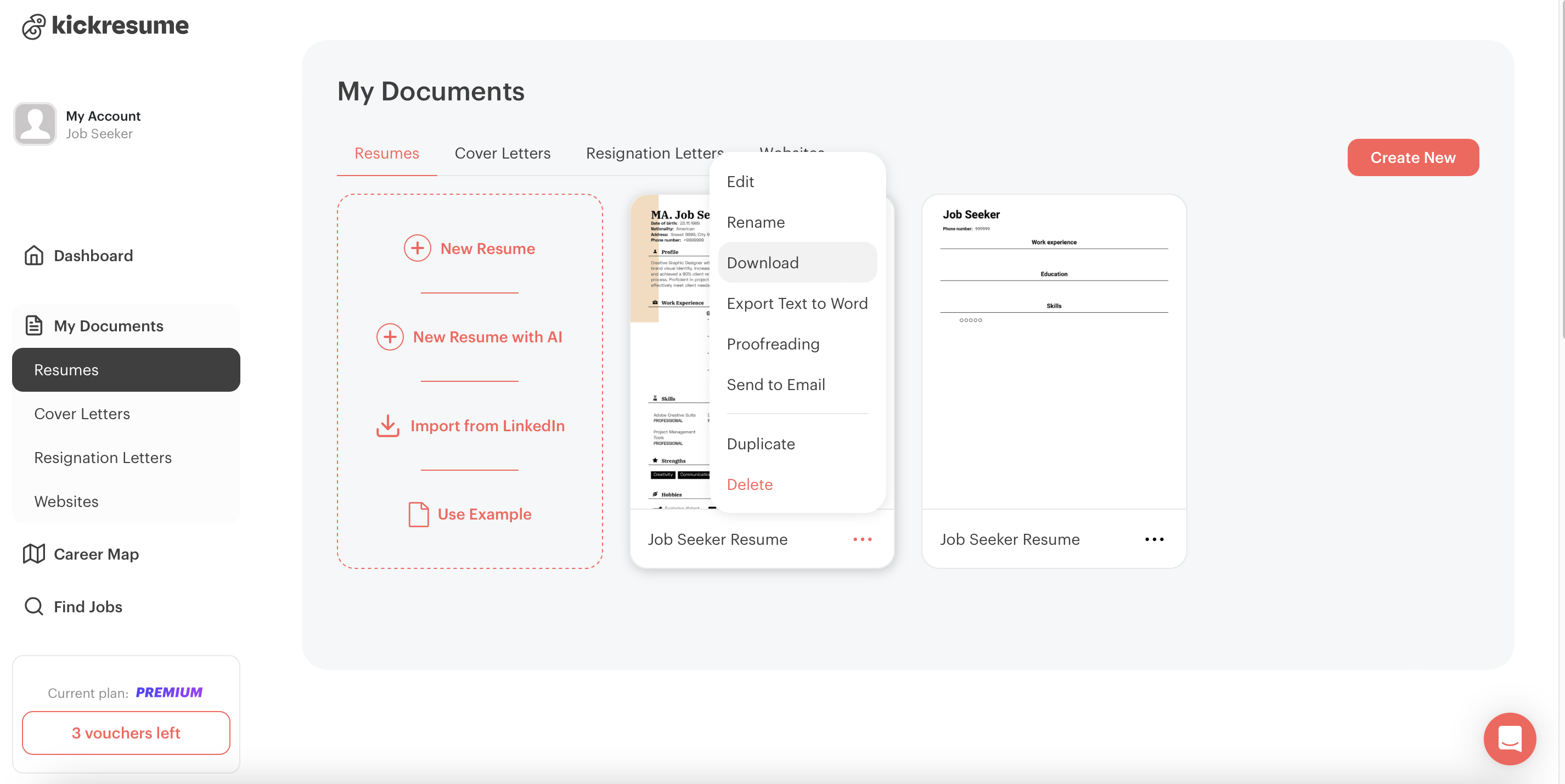
Un altro modo per scaricare il tuo curriculum è dalla sezione "I miei documenti" nella barra di navigazione. Qui puoi accedere a tutti i tuoi documenti relativi alla carriera, che puoi scaricare.
Ecco come fare:
- Passa il mouse su qualsiasi documento e clicca sui tre puntini accanto al nome del documento che vuoi scaricare.
- Apparirà un piccolo rettangolo con diverse opzioni: Modifica, Rinomina, Scarica, Esporta testo in Word, Revisione, Invia per e-mail, Duplica ed Elimina.
- Clicca su "Scarica". Dovresti vedere un rettangolo di caricamento e, poco dopo, il tuo curriculum sarà scaricato.
Ora che hai tutti gli strumenti che ti servono, è ora di iniziare. Che tu stia creando il tuo curriculum da zero, usando l'intelligenza artificiale per iniziare la tua bozza o semplicemente perfezionando uno esistente, Kickresume ti aiuta in ogni fase del processo.
Allora, cosa stai aspettando? Inizia oggi stesso a creare il tuo curriculum perfetto e vedrai che le opportunità busseranno alla tua porta!
![Come scrivere un riassunto professionale per il tuo curriculum? [+Esempi]](https://d2xe0iugdha6pz.cloudfront.net/article-small-images/How_to_Write_a_Professional_Resume_Summary_.png)

![Come descrivere la tua esperienza lavorativa nel curriculum? [+Esempi]](https://d2xe0iugdha6pz.cloudfront.net/article-small-images/How_to_Describe_Your_Work_Experience_on_a_Resume_.png)